
Tin tức
Sửa Máy Photocopy Canon Không Scan Được – Giải Pháp Nhanh
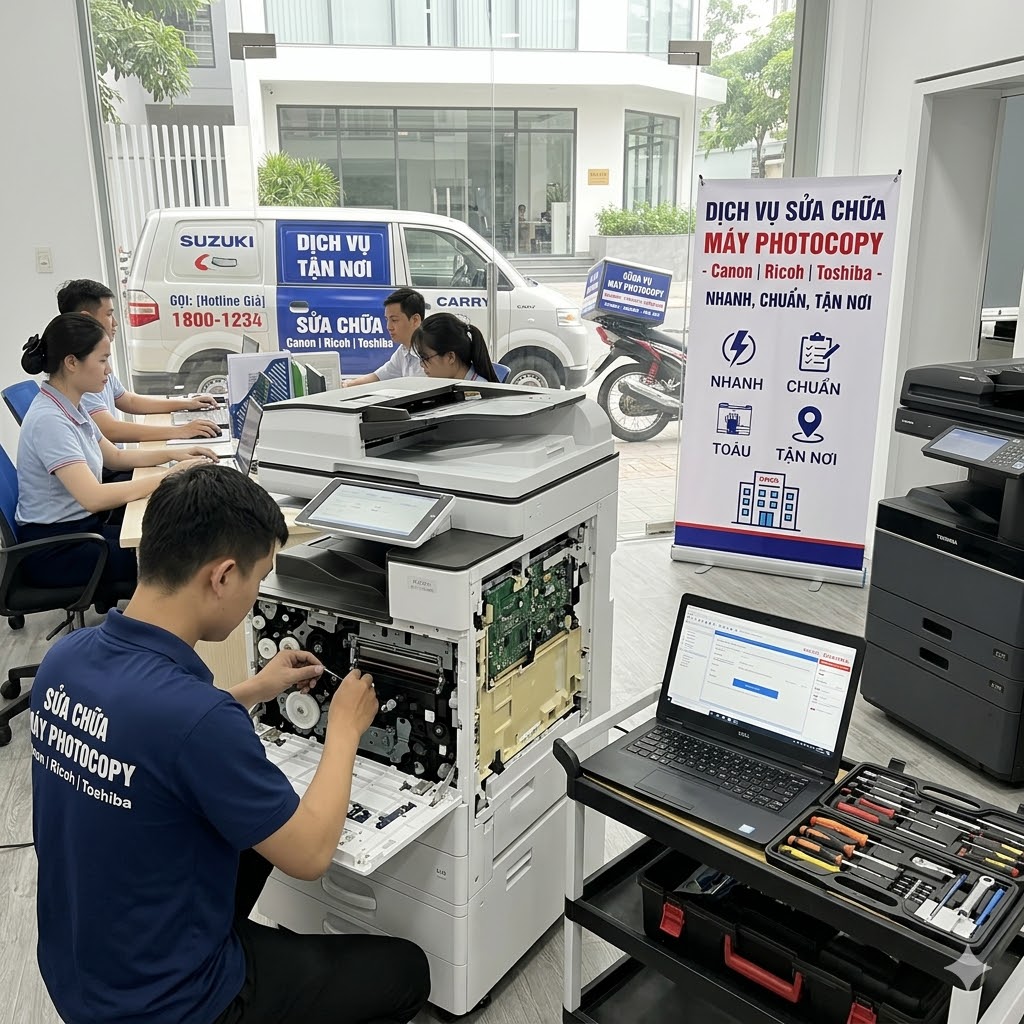
Th4
Máy photocopy Canon của bạn bỗng nhiên không scan được, gây gián đoạn nghiêm trọng đến công việc số hóa tài liệu và lưu trữ văn phòng? Đây là một trong những lỗi phổ biến, gây nhiều phiền toái nhất.
Đừng quá lo lắng, bài viết dưới đây sẽ giúp bạn “bắt bệnh” và đưa ra giải pháp nhanh chóng, hiệu quả. Từ những thao tác đơn giản có thể tự khắc phục, đến khi nào cần đến sự hỗ trợ của dịch vụ sửa chữa máy photocopy chuyên nghiệp.
1. “Chẩn Bệnh” Nhanh: 7 Lỗi Scan Thường Gặp Nhất Trên Máy Photocopy Canon
Việc xác định đúng nguyên nhân là bước đầu tiên và quan trọng nhất để khắc phục sự cố. Dưới đây là 7 lỗi scan phổ biến nhất trên máy photocopy Canon.
🚨 1.1. Lỗi Kết Nối: Máy Photocopy Không Scan Được Do Không Kết Nối Với Máy Tính
Nguyên nhân thường gặp nhất nằm ở kết nối vật lý. Hãy kiểm tra:
-
Dây cáp USB bị lỏng, đứt hoặc hỏng.
-
Cổng kết nối USB trên máy tính hoặc máy photocopy gặp vấn đề.
-
Kết nối mạng không ổn định (đối với máy dùng mạng LAN).
Cách khắc phục:
-
Thử rút cáp USB và cắm lại vào một cổng khác trên máy tính.
-
Thử thay một dây cáp USB khác.
-
Đối với máy dùng mạng, hãy kiểm tra lại dây mạng và đèn tín hiệu trên máy photocopy và switch mạng.
-
Nếu bạn chưa thạo, việc gọi một trung tâm sửa máy photocopy để kiểm tra toàn bộ hệ thống kết nối là giải pháp nhanh nhất.
📂 1.2. Lỗi Driver Và Phần Mềm: Máy Tính Không Nhận Máy Scan
Khi máy scan đã được cắm điện và kết nối nhưng phần mềm trên máy tính vẫn không nhận, rất có thể driver đã bị lỗi, cài đặt sai hoặc chưa được cập nhật. Driver không tương thích là một trong những nguyên nhân chính khiến máy scan không hoạt động.
Cách khắc phục:
-
Vào “Device Manager” (Trình quản lý thiết bị) trên máy tính, kiểm tra xem máy photocopy có xuất hiện và có dấu hiệu cảnh báo nào không.
-
Gỡ cài đặt driver cũ và tải driver mới nhất từ trang web chính thức của Canon để cài lại.
-
Khởi động lại cả máy tính và máy photocopy sau khi cài driver.
🔒 1.3. Lỗi Bảo Mật: Bạn Nhận Được Thông Báo Lỗi “You do not have the required privileges to access the specified folder”
Đây là một lỗi bảo mật khá phổ biến trên các máy tính sử dụng hệ điều hành Windows, đặc biệt sau khi nâng cấp lên phiên bản mới.
Nguyên nhân: Tính năng “Controlled Folder Access” (Kiểm soát truy cập thư mục) của Windows Security đã chặn ứng dụng quét của Canon.
Cách khắc phục trên Windows:
-
Mở Windows Security từ khay hệ thống.
-
Chọn Virus & threat protection → Manage settings.
-
Tìm đến mục Controlled folder access và chọn Manage Controlled folder access.
-
Chọn Allow an app through Controlled folder access.
-
Nhấp Add an allowed app → Browse all apps.
-
Tìm và chọn ứng dụng scan của Canon (ví dụ:
Canon MF Scan Utility).
🍏 1.4. Lỗi Quyền Thư Mục Trên macOS: Lỗi “Read Only”
Trên máy Mac, lỗi scan thường đến từ việc thư mục lưu file scan bị giới hạn quyền truy cập (Read Only).
Cách khắc phục trên macOS:
-
Mở Finder, đến thư mục bạn muốn lưu file scan.
-
Nhấp chuột phải vào thư mục và chọn Get Info.
-
Trong cửa sổ vừa hiện ra, kéo xuống mục Sharing & Permissions.
-
Tìm tên tài khoản của bạn, nếu nó để là Read Only, hãy chuyển thành Read & Write.
👁️ 1.5. Lỗi Phần Cứng Đơn Giản: Kính Scan Và Khay Nạp Giấy Bị Bẩn
Tấm kính scan bị bám bụi bẩn, vân tay lâu ngày không được vệ sinh là nguyên nhân phổ biến khiến ảnh scan bị mờ hoặc xuất hiện sọc đen.
Cách khắc phục:
-
Dùng khăn mềm, không xơ, thấm một chút cồn isopropyl để lau sạch mặt kính.
-
Đối với khay nạp giấy tự động (ADF), hãy vệ sinh các con lăn bằng khăn mềm, khô.
🌐 1.6. Lỗi Cấu Hình Nâng Cao: Lỗi Scan Toàn Email Hoặc Scan Toàn Folder
Đối với các máy photocopy văn phòng kết nối mạng, việc scan và gửi trực tiếp qua email hoặc lưu vào thư mục mạng (Scan to Folder) có thể gặp lỗi.
Nguyên nhân thường gặp:
-
Cài đặt máy chủ thư (SMTP/POP3) sai.
-
Thông tin đăng nhập tài khoản mạng không chính xác.
-
Đường dẫn thư mục chia sẻ trên máy tính không đúng.
-
Tường lửa (Firewall) trên máy tính hoặc mạng chặn kết nối.
Cách khắc phục:
-
Kiểm tra và nhập lại chính xác cài đặt máy chủ thư từ nhà cung cấp dịch vụ email của bạn.
-
Đảm bảo tài khoản người dùng có quyền ghi vào thư mục chia sẻ.
-
Tạm thời tắt tường lửa trên máy tính để kiểm tra.
❌ 1.7. Lỗi Không Xác Định: Máy Scan Không Phản Hồi Hoặc Báo Lỗi Hệ Thống
Trong một số trường hợp, máy photocopy có thể báo các mã lỗi hệ thống hoặc hoàn toàn không có phản hồi khi bạn nhấn nút scan. Đây thường là dấu hiệu của lỗi phần cứng nghiêm trọng như: mainboard, nguồn điện hoặc bộ phận quét bị hỏng.
Khi gặp các lỗi từ 1.6 đến 1.7, việc tự khắc phục tại chỗ thường rất khó và có thể gây hư hỏng nặng hơn. Lúc này, giải pháp an toàn và nhanh chóng nhất là liên hệ ngay với một trung tâm sửa chữa máy photocopy uy tín, có kỹ thuật viên giàu kinh nghiệm.
2. Giải Pháp Nhanh: Khi Nào Cần Đến “Chuyên Gia” Sửa Chữa Máy Photocopy?
Nếu bạn đã thử hết các cách khắc phục cơ bản ở trên mà máy photocopy Canon vẫn không thể scan, hoặc nếu bạn không tự tin khi xử lý các vấn đề về cấu hình mạng, phần mềm phức tạp, đã đến lúc gọi đến một dịch vụ sửa chữa máy photocopy chuyên nghiệp.
Đội ngũ kỹ thuật viên chuyên môn cao sẽ nhanh chóng chẩn đoán chính xác nguyên nhân, tiết kiệm thời gian và công sức của bạn, đồng thời tránh những rủi ro hư hỏng phần cứng do tự ý sửa chữa.
3. Tân Đại Thành – Địa Chỉ Sửa Máy Photocopy Canon Uy Tín Hàng Đầu Tại TP.HCM
Khi cần tìm kiếm một địa chỉ tin cậy cho việc sửa chữa máy photocopy, Công ty TNHH MTV TM DV Thiết Bị Văn Phòng Tân Đại Thành là một điểm đến lý tưởng, đặc biệt cho các dòng máy Canon.
-
Chuyên sâu về Canon: Với bề dày kinh nghiệm và là đối tác chiến lược của Canon, Tân Đại Thành có đội ngũ kỹ thuật viên cực kỳ am hiểu về cấu trúc và các lỗi đặc thù của mọi dòng máy photocopy Canon.
-
Sửa chữa tận nơi, nhanh chóng: Không cần phải tháo dỡ, vận chuyển máy cồng kềnh. Kỹ thuật viên sẽ có mặt trực tiếp tại văn phòng bạn để kiểm tra và xử lý lỗi.
-
Linh kiện chính hãng 100%: Mọi linh kiện thay thế, từ bảng mạch, bộ phận quét đến các con lăn, đều được đảm bảo là linh kiện chính hãng Canon, không phải hàng nhái, hàng kém chất lượng.
-
Báo giá minh bạch, không phát sinh: Quý khách được kiểm tra và nhận báo giá chi tiết miễn phí. Chỉ tiến hành sửa chữa khi có sự đồng ý của bạn, tuyệt đối không phát sinh bất kỳ chi phí nào sau khi hoàn thành.
-
Bảo hành dài hạn: Tất cả các dịch vụ sửa chữa và linh kiện thay thế đều được bảo hành uy tín, mang lại sự an tâm tuyệt đối.
4. Bảng Giá Dịch Vụ Sửa Chữa Máy Photocopy Canon (Tham Khảo)
Dưới đây là bảng giá tham khảo cho một số dịch vụ sửa chữa máy photocopy tại Tân Đại Thành. Chi phí thực tế có thể thay đổi tùy theo dòng máy và mức độ hư hỏng.
| Dịch vụ sửa chữa | Chi phí tham khảo (VNĐ) | Ghi chú |
|---|---|---|
| Kiểm tra, chẩn đoán lỗi tận nơi | Miễn phí | Áp dụng khi đồng ý sửa chữa |
| Xử lý lỗi kết nối, driver, cấu hình mạng | 150.000 – 350.000 | Bao gồm cài đặt lại driver và cấu hình |
| Khắc phục lỗi “Controlled Folder Access” | 150.000 – 250.000 | Cấp quyền truy cập cho phần mềm scan |
| Xử lý lỗi Scan to Folder / Scan to Email | 200.000 – 500.000 | Tùy mức độ phức tạp |
| Vệ sinh kính scan và khay nạp giấy (ADF) | 100.000 – 200.000 | Giúp ảnh scan sáng rõ hơn |
| Sửa lỗi phần cứng (nguồn, mainboard, bộ scan) | 500.000 – 2.000.000 | Tùy mức độ hư hỏng và linh kiện thay thế |
Lưu ý: Đây chỉ là bảng giá tham khảo. Vui lòng liên hệ trực tiếp với Tân Đại Thành để được tư vấn và báo giá chính xác nhất.
5. “Phòng Bệnh Hơn Chữa Bệnh”: Bảo Trì Định Kỳ Tại Tân Đại Thành
Chiến lược thông minh nhất không phải là chờ đến khi máy hỏng mới tìm đến dịch vụ sửa chữa máy photocopy, mà là đầu tư vào một gói bảo trì định kỳ. Điều này mang lại vô vàn lợi ích thiết thực:
-
Phát hiện và khắc phục sớm lỗi tiềm ẩn trước khi chúng trở nên nghiêm trọng.
-
Kéo dài tuổi thọ thiết bị, tối ưu hóa chi phí đầu tư ban đầu.
-
Tiết kiệm chi phí sửa chữa lớn về lâu dài.
-
Đảm bảo chất lượng bản in và bản scan luôn ổn định, sắc nét.
Tân Đại Thành cung cấp các gói bảo trì chuyên nghiệp, bao gồm vệ sinh tổng thể, bôi trơn, kiểm tra hệ thống và cập nhật phần mềm.
6. Các Câu Hỏi Thường Gặp (FAQ)
Hỏi: Máy photocopy Canon báo lỗi “Scan Gear” không hoạt động?
Đáp: Lỗi này thường liên quan đến phần mềm scan. Bạn có thể thử gỡ cài đặt và cài lại ứng dụng “Canon MF Scan Utility” hoặc “ScanGear” từ trang web chính thức của Canon.
Hỏi: Có thể tự cài driver máy scan Canon không?
Đáp: Có thể. Bạn chỉ cần tải đúng driver cho model máy của mình từ trang hỗ trợ của Canon. Tuy nhiên, nếu không quen hoặc gặp lỗi, hãy để kỹ thuật viên của Tân Đại Thành giúp bạn.
Hỏi: Làm sao để phân biệt lỗi phần cứng và phần mềm?
Đáp: Một mẹo nhỏ: Hãy thử kết nối máy photocopy với một máy tính khác. Nếu máy tính khác vẫn không nhận máy scan, rất có thể là lỗi phần cứng. Nếu máy tính khác scan được bình thường, thì lỗi nằm ở phần mềm hoặc cấu hình của máy tính cũ.
7. Kết Luận
Lỗi “máy photocopy Canon không scan được” là một vấn đề kỹ thuật phổ biến, nhưng hoàn toàn có thể được khắc phục nếu bạn có phương pháp đúng đắn. Hy vọng bài viết này đã cung cấp cho bạn những kiến thức hữu ích để tự xử lý các lỗi cơ bản.
Đối với những sự cố phức tạp hơn, đừng ngần ngại tìm đến một đơn vị sửa chữa máy photocopy uy tín và chuyên nghiệp như Tân Đại Thành. Với kinh nghiệm dày dặn, đội ngũ kỹ thuật viên lành nghề cùng cam kết về chất lượng dịch vụ, chúng tôi sẽ giúp doanh nghiệp của bạn nhanh chóng giải quyết triệt để mọi vấn đề, đưa công việc trở lại quỹ đạo.
Liên hệ ngay với Tân Đại Thành để được tư vấn và hỗ trợ kịp thời!
CÔNG TY TNHH MTV TM DV THIẾT BỊ VĂN PHÒNG TÂN ĐẠI THÀNH
-
Địa chỉ: 1352/6 Đường 3 Tháng 2, Phường 2, Quận 11, TP. Hồ Chí Minh
-
Hotline: 0903.915.925
-
Website: canontandaithanh.com.vn


