
Tin tức
Máy Photocopy Ricoh Bị Mất Kết Nối Scan Qua Mạng – Nguyên Nhân Và Cách Khắc Phục
Th6
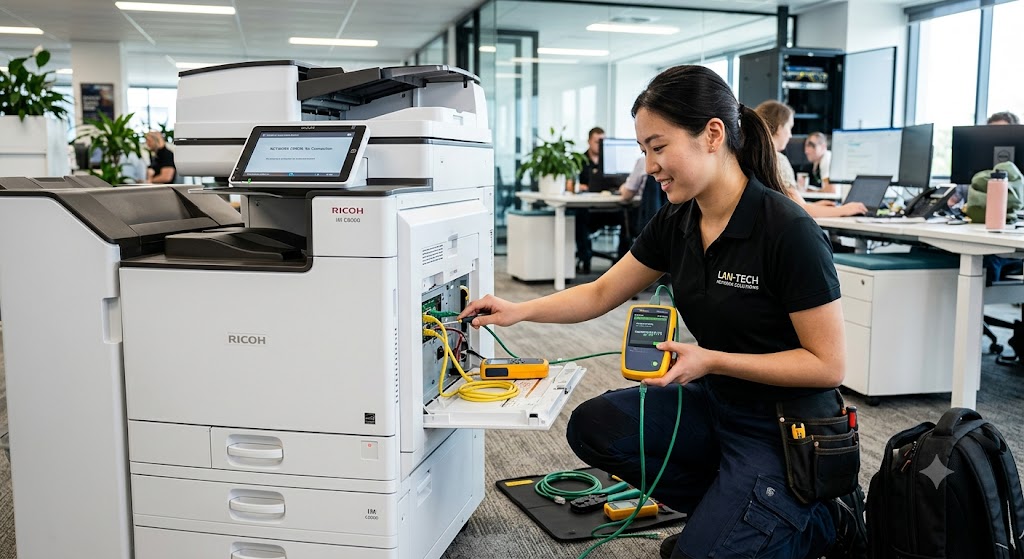
Tình Trạng Máy Ricoh Không Scan Được Qua Mạng
Tính năng scan qua mạng trên máy photocopy Ricoh giúp doanh nghiệp dễ dàng chuyển đổi tài liệu giấy thành file điện tử và lưu trữ trên máy tính, server hoặc thư mục dùng chung. Tuy nhiên, sau một thời gian sử dụng, nhiều văn phòng gặp tình trạng máy vẫn photocopy bình thường nhưng không thể scan qua mạng.
Lỗi này thường liên quan đến cấu hình mạng, địa chỉ IP, quyền truy cập thư mục hoặc thiết lập scan trên thiết bị.
Dấu Hiệu Nhận Biết
- Máy Ricoh không gửi được file scan vào máy tính.
- Báo lỗi kết nối khi scan SMB.
- Scan được nhưng file không lưu vào thư mục.
- Một số máy tính nhận được file, một số máy khác không nhận.
- Máy photocopy vẫn in và copy bình thường.
Nguyên Nhân Máy Ricoh Mất Kết Nối Scan Mạng
1. Địa Chỉ IP Máy Photocopy Bị Thay Đổi
Khi máy Ricoh sử dụng IP động, địa chỉ có thể thay đổi khiến đường dẫn scan đã cài đặt không còn chính xác.
2. Sai Tên Người Dùng Hoặc Mật Khẩu SMB
Scan vào thư mục mạng cần quyền truy cập. Nếu tài khoản Windows thay đổi mật khẩu, máy có thể không gửi được dữ liệu.
3. Cấu Hình Thư Mục Chia Sẻ Bị Thay Đổi
Việc đổi tên thư mục, thay đổi quyền chia sẻ hoặc cập nhật Windows có thể làm mất kết nối scan.
4. Lỗi Cài Đặt SMB
Một số phiên bản Windows thay đổi chính sách bảo mật khiến máy photocopy không giao tiếp được với thư mục mạng.
5. Lỗi Kết Nối Mạng LAN
Dây mạng, switch hoặc cấu hình mạng không ổn định cũng có thể gây mất kết nối scan.
Cách Khắc Phục Hiệu Quả
Kiểm Tra Địa Chỉ IP
- Kiểm tra IP hiện tại trên máy Ricoh.
- Thiết lập IP cố định để tránh thay đổi.
Kiểm Tra Tài Khoản Scan SMB
- Xác nhận tên đăng nhập.
- Kiểm tra lại mật khẩu truy cập thư mục.
Kiểm Tra Quyền Chia Sẻ Windows
- Bật chia sẻ thư mục.
- Cấp quyền đọc và ghi dữ liệu.
Kiểm Tra Cấu Hình SMB
- Kiểm tra phiên bản SMB tương thích.
- Điều chỉnh thiết lập mạng phù hợp.
Kiểm Tra Hệ Thống Mạng
- Kiểm tra dây LAN.
- Kiểm tra switch và kết nối giữa các thiết bị.
Lợi Ích Khi Cấu Hình Scan Mạng Ổn Định
- Tiết kiệm thời gian xử lý tài liệu.
- Dễ dàng lưu trữ hồ sơ.
- Hỗ trợ làm việc nhóm.
- Giảm thao tác thủ công.
- Nâng cao hiệu quả quản lý văn phòng.
Cách Phòng Tránh Lỗi Scan Qua Mạng
- Đặt IP tĩnh cho máy Ricoh.
- Kiểm tra cấu hình SMB định kỳ.
- Không thay đổi thư mục scan tùy ý.
- Bảo trì máy photocopy Ricoh thường xuyên.
- Kiểm tra hệ thống mạng nội bộ.
Kết Luận
Máy photocopy Ricoh bị mất kết nối scan qua mạng thường xuất phát từ lỗi IP, SMB, tài khoản truy cập hoặc hệ thống mạng. Việc kiểm tra và sửa máy photocopy Ricoh đúng kỹ thuật sẽ giúp khôi phục chức năng scan nhanh chóng, đảm bảo quá trình số hóa tài liệu hoạt động ổn định.
📞 Liên Hệ Dịch Vụ Sửa Máy Photocopy Ricoh Chuyên Nghiệp
Canon Tân Đại Thành
🌐 https://canontandaithanh.com.vn
🌐 https://photocopyworld.com.vn
📞 Hotline: 0903 915 926
🏢 Địa chỉ: 1352/6 Đường 3 Tháng 2, Phường 2, Quận 11, TP. Hồ Chí Minh
Chuyên sửa chữa, bảo trì máy photocopy Ricoh tận nơi, xử lý lỗi scan mạng, lỗi SMB, lỗi kết nối máy tính và các sự cố kỹ thuật văn phòng nhanh chóng.


