
Tin tức
Máy Photocopy Canon Scan Qua Mạng LAN: Cách Số Hóa Tài Liệu Và Chia Sẻ Hồ Sơ Trong Văn Phòng
Th11
Máy Photocopy Canon Scan Qua Mạng LAN – Giải Pháp Số Hóa Tài Liệu Văn Phòng
Tìm hiểu cách sử dụng máy photocopy Canon scan qua mạng LAN để lưu trữ, chia sẻ tài liệu nhanh chóng, giảm thao tác thủ công và nâng cao hiệu quả công việc.
1. Vì sao văn phòng nên sử dụng chức năng scan qua mạng LAN?
Trong quá trình xử lý hồ sơ, hợp đồng, chứng từ và tài liệu nội bộ, việc lưu trữ bản giấy đôi khi gây bất tiện khi cần tìm kiếm hoặc chia sẻ thông tin. Nhân viên phải photo, chuyển tài liệu hoặc quét từng trang bằng thiết bị riêng rồi gửi qua email.
Với máy photocopy Canon có chức năng scan mạng, doanh nghiệp có thể chuyển tài liệu giấy thành tệp kỹ thuật số và lưu vào máy tính hoặc thư mục dùng chung trong hệ thống mạng nội bộ.
Giải pháp này đặc biệt hữu ích đối với:
-
Văn phòng thường xuyên xử lý hợp đồng và hồ sơ khách hàng.
-
Phòng kế toán cần lưu trữ hóa đơn, chứng từ.
-
Bộ phận hành chính nhân sự quản lý hồ sơ nhân viên.
-
Doanh nghiệp có nhiều nhân viên cùng sử dụng một máy photocopy.
-
Đơn vị cần chia sẻ tài liệu giữa các phòng ban.
2. Máy photocopy Canon scan qua mạng LAN hoạt động như thế nào?
Khi được cấu hình đúng, máy photocopy Canon có thể kết nối với hệ thống mạng nội bộ thông qua cổng LAN. Người dùng đặt tài liệu lên mặt kính hoặc bộ nạp bản gốc tự động (nếu máy được trang bị), sau đó thực hiện thao tác scan.
Tùy dòng máy và cấu hình, tài liệu có thể được gửi đến:
| Hình thức lưu trữ | Công dụng |
|---|---|
| Thư mục trên máy tính | Lưu hồ sơ trực tiếp vào máy được chỉ định |
| Thư mục mạng dùng chung | Cho phép nhiều nhân viên truy cập |
| Gửi tài liệu scan đến địa chỉ người nhận | |
| USB | Lưu tài liệu trực tiếp vào thiết bị USB nếu model hỗ trợ |
Định dạng tệp thường gặp gồm PDF, JPEG và các định dạng khác tùy dòng máy.
3. Những lợi ích khi sử dụng chức năng scan mạng trên máy photocopy Canon
Tiết kiệm thời gian xử lý hồ sơ
Thay vì phải quét tài liệu bằng một thiết bị riêng, nhân viên có thể sử dụng máy photocopy đa chức năng để thực hiện công việc ngay tại văn phòng.
Dễ dàng chia sẻ tài liệu
Khi scan vào thư mục mạng dùng chung, nhân viên được cấp quyền có thể truy cập tài liệu mà không cần chuyển USB hoặc gửi từng tệp qua lại.
Hỗ trợ lưu trữ hồ sơ lâu dài
Tài liệu sau khi số hóa có thể được phân loại theo tên khách hàng, ngày tháng, phòng ban hoặc mã hồ sơ. Việc tìm kiếm và quản lý cũng thuận tiện hơn so với chỉ lưu bản giấy.
Giảm phụ thuộc vào giấy tờ
Doanh nghiệp có thể lưu trữ bản điện tử để phục vụ tra cứu nội bộ, hạn chế việc in thêm nhiều bản không cần thiết.
4. Cần lưu ý gì khi cấu hình scan qua mạng LAN?
Đây là phần quan trọng vì nhiều trường hợp máy photocopy vẫn in qua mạng bình thường nhưng chức năng scan lại không hoạt động.
Một số yếu tố kỹ thuật cần kiểm tra:
-
Địa chỉ IP: Máy photocopy và máy tính cần kết nối đúng hệ thống mạng.
-
Thư mục lưu trữ: Tạo thư mục nhận dữ liệu scan và thiết lập quyền truy cập phù hợp.
-
Tài khoản người dùng: Một số phương thức scan yêu cầu tên đăng nhập và mật khẩu.
-
Tường lửa Windows: Kiểm tra cấu hình chia sẻ mạng và các quy tắc bảo mật liên quan.
-
Giao thức hỗ trợ: Xác định máy sử dụng SMB, FTP, email hay phương thức khác.
-
Khả năng tương thích: Kiểm tra phiên bản hệ điều hành và giao thức được model Canon hỗ trợ.
Không nên mặc định mọi máy photocopy Canon đều có cách cấu hình giống nhau. Các bước thiết lập có thể khác tùy model và phiên bản firmware.
5. Những dòng máy photocopy Canon phù hợp với nhu cầu scan tài liệu
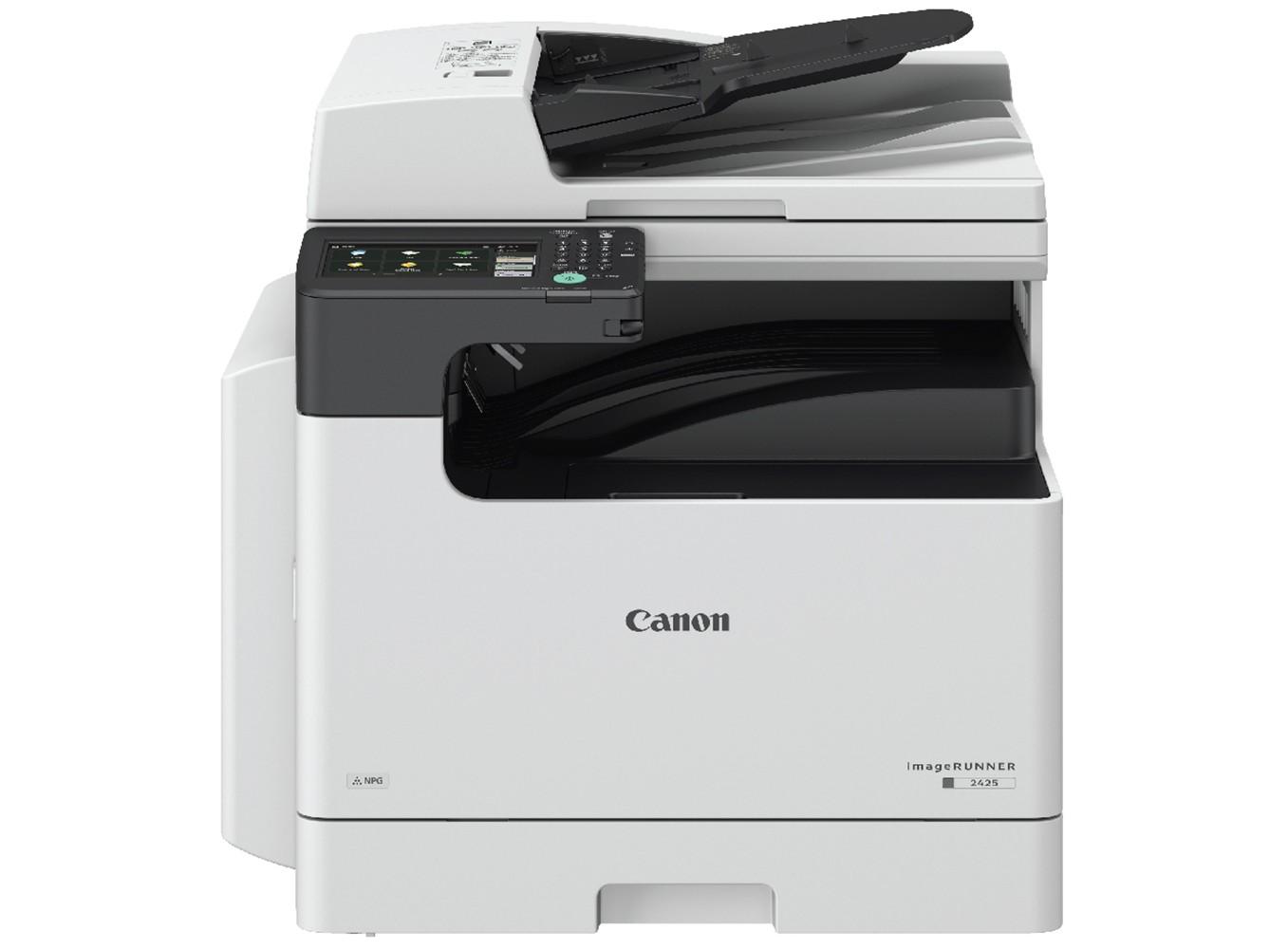
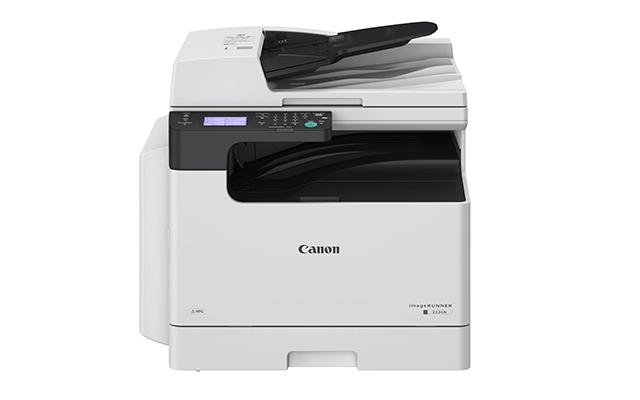
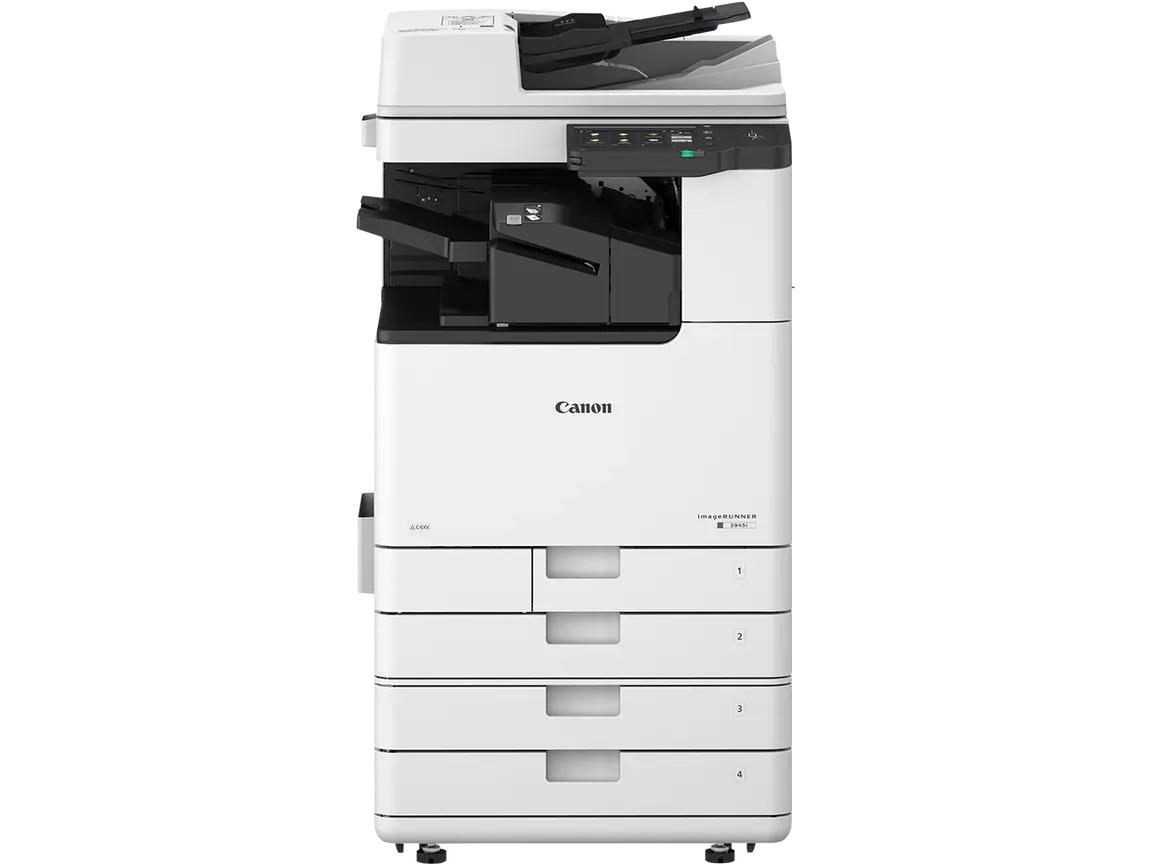
Khi lựa chọn máy photocopy Canon, doanh nghiệp nên quan tâm đến nhu cầu scan thực tế thay vì chỉ nhìn vào tốc độ sao chụp.
Một số dòng máy có thể tham khảo:
-
Canon imageRUNNER 2224N: Phù hợp với văn phòng cần thiết bị đa chức năng có tốc độ 24 trang/phút.
-
Canon imageRUNNER 2425: Tốc độ 25 trang/phút, phù hợp với môi trường văn phòng cần xử lý tài liệu thường xuyên.
-
Canon imageRUNNER ADVANCE DX: Có nhiều tùy chọn quản lý và xử lý tài liệu chuyên sâu, phù hợp với doanh nghiệp có quy trình số hóa lớn hơn.
Lưu ý: Khả năng scan, phương thức gửi tệp và các tính năng đi kèm cần được kiểm tra theo đúng cấu hình sản phẩm trước khi lựa chọn.
6. Làm sao để quản lý tài liệu scan an toàn?
Tài liệu scan có thể chứa thông tin khách hàng, hợp đồng, dữ liệu kế toán hoặc thông tin nội bộ. Vì vậy, doanh nghiệp nên:
-
Phân quyền truy cập thư mục theo từng phòng ban.
-
Không sử dụng chung một tài khoản có quyền truy cập quá rộng.
-
Đặt mật khẩu cho tài khoản nhận dữ liệu nếu hệ thống hỗ trợ.
-
Sao lưu dữ liệu định kỳ.
-
Xóa hoặc lưu trữ tài liệu theo quy định nội bộ.
-
Kiểm tra quyền chia sẻ thư mục trên máy chủ hoặc máy tính nhận scan.
Một hệ thống scan hiệu quả không chỉ cần tốc độ nhanh mà còn phải bảo đảm tài liệu được lưu đúng nơi và đúng người có quyền truy cập.
7. Tân Đại Thành tư vấn máy photocopy Canon phù hợp với nhu cầu văn phòng
Việc lựa chọn máy photocopy Canon nên dựa trên số lượng tài liệu cần xử lý, số người sử dụng, nhu cầu in hai mặt, scan mạng và khả năng mở rộng trong tương lai.
Tân Đại Thành chuyên cung cấp máy photocopy Canon chính hãng, máy mới, tư vấn lựa chọn thiết bị và hỗ trợ kỹ thuật trong quá trình sử dụng.
Nếu doanh nghiệp đang cần một thiết bị vừa sao chụp, in ấn vừa hỗ trợ số hóa tài liệu, hãy trao đổi trước về quy trình làm việc để lựa chọn model phù hợp.
Thông tin liên hệ Tân Đại Thành
-
Địa chỉ: 1352/6 Đường 3 Tháng 2, Phường 2, Quận 11, TP.HCM
-
Hotline: 0903 915 926
-
Website: canontandaithanh.com.vn
-
Website: photocopyworld.com.vn
Tân Đại Thành – Chuyên máy photocopy Canon chính hãng.
8. Câu hỏi thường gặp về máy photocopy Canon scan qua mạng
Máy photocopy Canon có thể scan trực tiếp vào máy tính không?
Có, nếu model hỗ trợ phương thức scan tương ứng và đã được cấu hình kết nối đúng cách.
Máy photocopy Canon in được qua mạng nhưng không scan được là do đâu?
Có thể do sai quyền truy cập thư mục, thông tin đăng nhập, địa chỉ IP, tường lửa hoặc cấu hình giao thức scan.
Scan qua mạng LAN có cần kết nối Internet không?
Thông thường không cần Internet nếu chỉ gửi tài liệu đến máy tính hoặc thư mục trong cùng mạng nội bộ. Tuy nhiên, scan gửi email thường cần kết nối mạng và cấu hình dịch vụ email.
Có thể scan nhiều trang thành một file PDF không?
Nhiều model Canon hỗ trợ chức năng này, nhưng thao tác và tùy chọn cụ thể phụ thuộc vào dòng máy và cấu hình.


