
Tin tức
Máy Photocopy Canon In Chậm Hơn Bình Thường: Nguyên Nhân Và Cách Khắc Phục Hiệu Quả
Th11
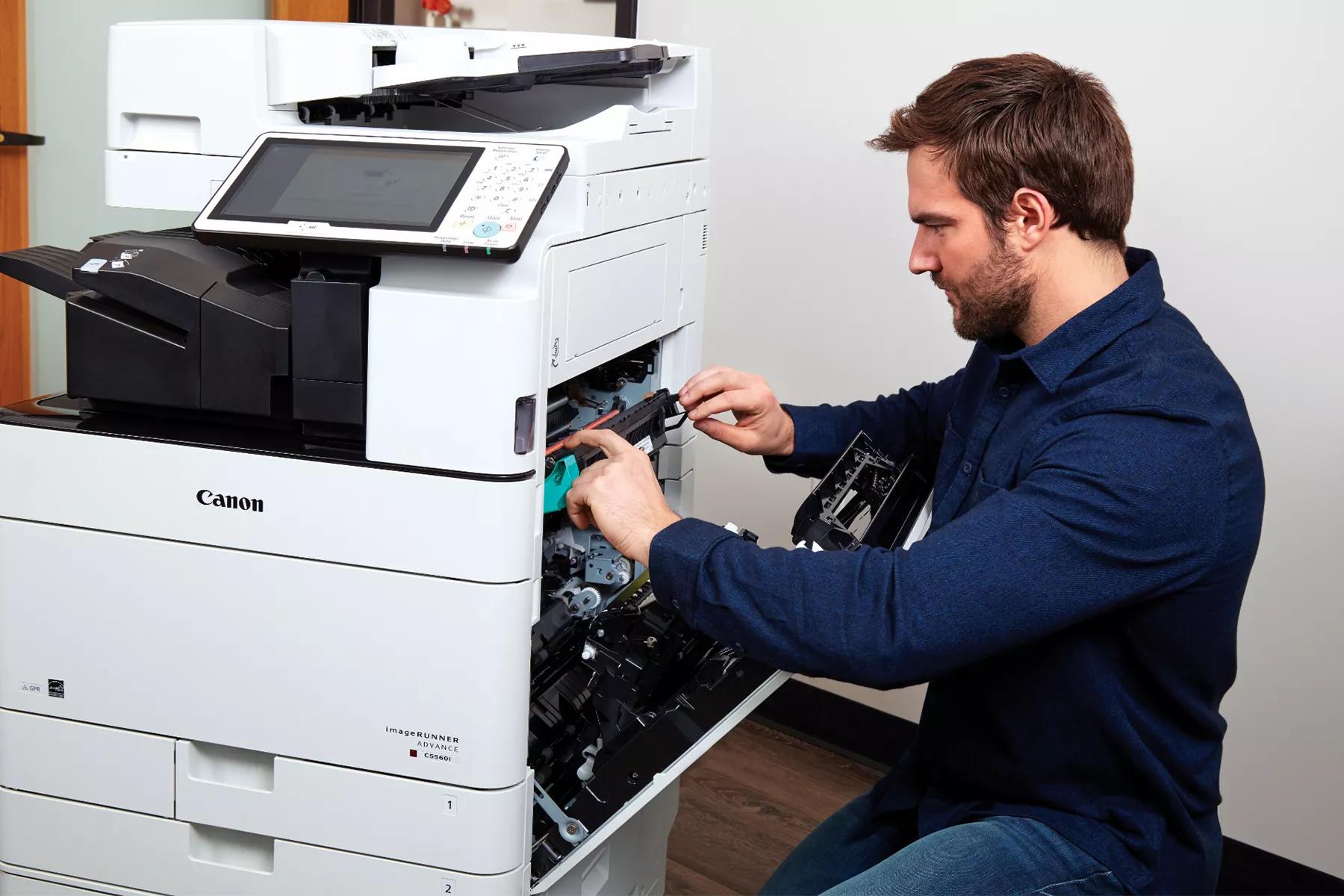
Máy photocopy Canon được sử dụng phổ biến tại văn phòng, cửa hàng dịch vụ photocopy và doanh nghiệpMáy Photocopy Canon In Chậm Hơn Bình Thường: Nguyên Nhân Và Cách Khắc Phục Hiệu Quả
có nhu cầu xử lý tài liệu mỗi ngày. Tuy nhiên, sau một thời gian sử dụng, nhiều người nhận thấy máy bắt đầu in chậm, thời gian chờ giữa các lệnh in kéo dài hoặc tốc độ xử lý không còn như trước.
Tình trạng máy photocopy Canon in chậm không phải lúc nào cũng xuất phát từ hư hỏng phần cứng. Đôi khi nguyên nhân chỉ nằm ở cài đặt máy tính, kết nối mạng, dung lượng file hoặc chế độ vận hành chưa phù hợp.
1. Vì sao máy photocopy Canon in chậm bất thường?
File in có dung lượng quá lớn
Những file PDF nhiều hình ảnh, bản vẽ, tài liệu scan hoặc file chứa nhiều trang đồ họa có thể khiến máy mất nhiều thời gian xử lý dữ liệu trước khi bắt đầu in.
Đặc biệt, file PDF có độ phân giải cao hoặc chứa nhiều lớp dữ liệu sẽ khiến quá trình truyền lệnh và xử lý in kéo dài.
Máy tính sử dụng driver chưa phù hợp
Driver đóng vai trò kết nối giữa máy tính và máy photocopy. Nếu cài sai driver, sử dụng driver không tương thích hoặc cấu hình chưa tối ưu, tốc độ truyền dữ liệu có thể bị ảnh hưởng.
Kết nối mạng không ổn định
Máy photocopy Canon kết nối qua mạng LAN có thể in chậm nếu mạng nội bộ gặp vấn đề, dây mạng kém chất lượng, switch hoạt động không ổn định hoặc máy tính đang kết nối Wi-Fi yếu.
Khi dữ liệu truyền đến máy photocopy không liên tục, người dùng có thể thấy máy in từng đoạn, dừng giữa chừng hoặc mất nhiều thời gian mới bắt đầu in.
Đang sử dụng chế độ in chất lượng cao
Một số thiết lập in ưu tiên chất lượng hình ảnh, độ phân giải cao hoặc xử lý đồ họa có thể khiến máy cần nhiều thời gian hơn để hoàn thành tài liệu.
Đối với tài liệu văn bản thông thường, không phải lúc nào cũng cần sử dụng chế độ chất lượng cao nhất.
2. Cách khắc phục máy photocopy Canon in chậm
Kiểm tra thử một file tài liệu đơn giản
Hãy thử in một file Word ngắn hoặc một tài liệu PDF ít hình ảnh.
Nếu tài liệu đơn giản in nhanh nhưng file lớn in chậm, nguyên nhân có thể nằm ở dữ liệu hoặc cách xử lý file, không nhất thiết là do máy photocopy.
Kiểm tra lại cài đặt driver
Người dùng nên kiểm tra:
- Driver có đúng model máy Canon đang sử dụng không.
- Máy tính có đang sử dụng driver chung hoặc driver không phù hợp không.
- Cổng kết nối máy in có đúng địa chỉ IP của máy photocopy không.
- Các thiết lập xử lý dữ liệu in có phù hợp với cấu hình máy tính không.
Nếu driver bị lỗi, việc cài đặt lại đúng driver có thể cải thiện đáng kể quá trình in.
Kiểm tra dây mạng và hệ thống LAN
Đối với máy photocopy sử dụng mạng nội bộ, nên kiểm tra dây LAN, đầu RJ45, switch và tình trạng kết nối giữa máy tính với thiết bị.
Nếu có nhiều máy tính cùng gửi lệnh in, cần kiểm tra hàng đợi in để xác định có tài liệu nào đang chiếm thời gian xử lý hay không.
Điều chỉnh chế độ in phù hợp
Nếu chỉ in tài liệu nội bộ, người dùng có thể lựa chọn chế độ in thông thường thay vì thiết lập chất lượng hình ảnh quá cao.
Việc lựa chọn đúng khổ giấy, loại giấy, chế độ màu và độ phân giải sẽ giúp hạn chế những thao tác xử lý không cần thiết.
3. Máy photocopy Canon in chậm nhưng photo vẫn nhanh là lỗi gì?
Đây là trường hợp khá thường gặp trong môi trường văn phòng.
Nếu chức năng photocopy trực tiếp vẫn hoạt động nhanh, nhưng khi nhận lệnh từ máy tính lại in chậm, nên ưu tiên kiểm tra các yếu tố liên quan đến:
- Driver máy photocopy.
- Máy tính gửi lệnh in.
- File tài liệu đang sử dụng.
- Kết nối USB hoặc mạng LAN.
- Hàng đợi in và Print Spooler.
- Thiết lập chất lượng, khổ giấy và chế độ in.
Ngược lại, nếu cả photocopy trực tiếp lẫn in từ máy tính đều chậm, cần kiểm tra thêm tình trạng hoạt động của máy, thời gian khởi động, chế độ tiết kiệm năng lượng, bộ nhớ xử lý và các vấn đề kỹ thuật liên quan.
4. Chọn máy photocopy Canon có tốc độ phù hợp giúp hạn chế tình trạng quá tải
Khi đầu tư máy photocopy cho doanh nghiệp, tốc độ máy cần được lựa chọn dựa trên số lượng tài liệu thực tế mỗi ngày.
Một văn phòng chỉ sử dụng vài trăm bản in không nhất thiết cần máy tốc độ quá cao. Trong khi đó, bộ phận kế toán, hành chính, trường học hoặc đơn vị thường xuyên xử lý hồ sơ số lượng lớn nên lựa chọn máy có tốc độ phù hợp sẽ giúp giảm thời gian chờ.
Ngoài tốc độ in, cần quan tâm đến khả năng in qua mạng, scan tài liệu, in hai mặt tự động, dung lượng giấy và khả năng đáp ứng nhiều người dùng cùng lúc.
Tại Tân Đại Thành, khách hàng có thể tham khảo các dòng máy photocopy Canon mới phục vụ nhu cầu văn phòng, từ công việc in ấn cơ bản đến xử lý tài liệu thường xuyên.
5. Khi nào cần kiểm tra kỹ thuật máy photocopy Canon?
Nếu đã kiểm tra file, driver và mạng nhưng máy vẫn in chậm, hoặc tốc độ xử lý giảm rõ rệt so với trước, nên kiểm tra thiết bị để xác định nguyên nhân.
Các dấu hiệu cần chú ý:
- Máy mất nhiều thời gian khởi động và sẵn sàng in.
- In từng trang bị ngắt quãng bất thường.
- Máy thường xuyên đứng khi xử lý lệnh.
- Photocopy trực tiếp cũng chậm hơn bình thường.
- Máy xuất hiện thông báo lỗi hoặc hoạt động không ổn định.
Kiểm tra đúng nguyên nhân sẽ giúp tránh thay linh kiện không cần thiết và đảm bảo thiết bị vận hành ổn định lâu dài.
6. Tân Đại Thành cung cấp máy photocopy Canon mới và hỗ trợ kỹ thuật
Tân Đại Thành chuyên cung cấp máy photocopy Canon mới, hỗ trợ tư vấn lựa chọn thiết bị theo nhu cầu sử dụng thực tế của văn phòng, doanh nghiệp và đơn vị kinh doanh.
Khách hàng có thể tham khảo các dòng máy Canon phù hợp với số lượng in hàng ngày, nhu cầu photocopy, in qua mạng, scan tài liệu và khả năng vận hành lâu dài.
Website tham khảo:
Thông tin liên hệ
Tân Đại Thành
Hotline: 0903 915 926
Địa chỉ: 1352/6 Đường 3 Tháng 2, Phường 2, Quận 11, TP.HCM
Câu hỏi thường gặp
Máy photocopy Canon in chậm có phải do máy sắp hư không?
Không hẳn. Máy in chậm có thể do file lớn, driver, kết nối mạng hoặc cài đặt in. Cần kiểm tra các yếu tố này trước khi kết luận máy bị hư phần cứng.
Máy photocopy Canon in PDF chậm hơn Word có bình thường không?
Có thể xảy ra, đặc biệt khi file PDF chứa hình ảnh có độ phân giải cao, nhiều trang scan hoặc dữ liệu đồ họa phức tạp. Nên thử một file PDF khác để so sánh.
Máy photocopy Canon in qua mạng LAN chậm phải làm sao?
Nên kiểm tra dây mạng, switch, địa chỉ IP, tình trạng kết nối và hàng đợi in. Nếu có thể, hãy thử in từ một máy tính khác để xác định lỗi nằm ở máy tính hay hệ thống mạng.
Máy photocopy Canon tốc độ 25 trang/phút có luôn in đủ 25 trang/phút không?
Tốc độ công bố thường là tốc độ vận hành theo điều kiện tiêu chuẩn. Thời gian hoàn thành tài liệu thực tế còn phụ thuộc vào thời gian khởi động, xử lý file, loại giấy, chế độ in, số mặt và cấu hình kết nối.
Lựa chọn đúng máy photocopy Canon và thiết lập hệ thống in hợp lý sẽ giúp văn phòng tiết kiệm thời gian, giảm tình trạng chờ đợi và nâng cao hiệu suất xử lý tài liệu mỗi ngày.


