
Tin tức
Máy Photocopy Canon Có Phù Hợp Với Văn Phòng Thường Xuyên Xử Lý Giấy Tờ Hai Mặt?
Th10
Máy Photocopy Canon Và Những Lưu Ý Khi Sao Chụp Giấy Hai Mặt
Tìm hiểu cách sử dụng máy photocopy Canon khi xử lý tài liệu hai mặt, từ chọn chế độ sao chụp, kiểm tra chiều giấy đến hạn chế mất nội dung và sai thứ tự trang.
Vì Sao Photocopy Tài Liệu Hai Mặt Cần Được Thiết Lập Đúng?
Trong nhiều doanh nghiệp, hồ sơ giấy không chỉ có nội dung ở mặt trước. Hợp đồng, biểu mẫu, tài liệu đào tạo và giấy tờ hành chính có thể chứa thông tin ở cả hai mặt của một tờ giấy.
Nếu người dùng đặt tài liệu không đúng chiều hoặc chọn sai chế độ sao chụp, kết quả có thể bị đảo mặt, lệch hướng hoặc thiếu nội dung. Những lỗi này đôi khi chỉ được phát hiện sau khi bộ hồ sơ đã được chuyển cho người khác.
Vì vậy, khi sử dụng máy photocopy Canon, người dùng cần hiểu cách bố trí bản gốc, lựa chọn chế độ phù hợp và kiểm tra kết quả trước khi sao chụp nhiều bản.
1. Phân Biệt Tài Liệu Một Mặt Và Tài Liệu Hai Mặt
Trước khi thao tác, hãy xác định bản gốc thuộc trường hợp nào.
Tài liệu một mặt: Nội dung chỉ xuất hiện ở một phía của mỗi tờ giấy.
Tài liệu hai mặt: Cả mặt trước và mặt sau đều có nội dung cần sao chụp.
Tài liệu hỗn hợp: Một số trang chỉ có nội dung ở một mặt, trong khi những trang khác có nội dung ở cả hai mặt.
Với tài liệu hỗn hợp, người dùng nên kiểm tra kỹ trước khi chọn chế độ. Nếu áp dụng một thiết lập chung cho toàn bộ hồ sơ mà không xem xét bản gốc, kết quả có thể không đúng mong muốn.
2. Chọn Đúng Chế Độ Sao Chụp Hai Mặt
Tùy model và cấu hình, máy photocopy Canon có thể cung cấp các lựa chọn sao chụp một mặt sang một mặt, một mặt sang hai mặt, hai mặt sang một mặt hoặc hai mặt sang hai mặt.
Mỗi chế độ phù hợp với một mục đích khác nhau.
| Loại bản gốc | Kết quả mong muốn |
|---|---|
| Một mặt | Bản sao một mặt |
| Một mặt | Bản sao hai mặt |
| Hai mặt | Bản sao một mặt |
| Hai mặt | Bản sao hai mặt |
Tên gọi và vị trí cài đặt có thể khác nhau giữa các dòng máy. Người dùng nên kiểm tra hướng dẫn của model đang sử dụng để chọn đúng chức năng.
Đặc biệt, nếu cần sao chụp tài liệu hai mặt thành bộ hồ sơ hai mặt, hãy xác nhận cả cách máy nhận bản gốc lẫn cách máy sắp xếp bản sao.
3. Kiểm Tra Chiều Đọc Của Tài Liệu
Một trong những lỗi thường gặp là mặt sau bị xoay ngược so với mặt trước.
Điều này có thể xảy ra khi người dùng chọn chế độ hai mặt không phù hợp với cách lật trang của bản gốc.
Trước khi sao chụp toàn bộ tài liệu, hãy kiểm tra:
- Chiều đọc của mặt trước.
- Chiều đọc của mặt sau.
- Cách lật trang của bản gốc.
- Hướng nội dung trên bản sao.
- Vị trí đầu trang và cuối trang.
Nếu tài liệu được đóng gáy hoặc trình bày theo cách đặc biệt, nên thử một vài trang để xác định thiết lập chính xác.
4. Khi Nào Nên Sao Chụp Thử Trước?
Không phải tài liệu nào cũng cần kiểm tra nhiều lần. Tuy nhiên, với hồ sơ quan trọng hoặc bộ tài liệu có nhiều trang, một bản thử có thể giúp phát hiện lỗi trước khi thực hiện số lượng lớn.
Nên sao chụp thử khi:
- Lần đầu sử dụng chế độ hai mặt trên một model máy.
- Bản gốc có cả trang dọc và trang ngang.
- Tài liệu có nhiều trang trắng xen kẽ.
- Hồ sơ có chữ ký, dấu hoặc nội dung gần mép giấy.
- Cần tạo nhiều bộ tài liệu giống nhau.
Sau khi có bản thử, hãy đối chiếu với bản gốc để xác nhận nội dung, thứ tự trang và chiều đọc.
5. Xử Lý Hồ Sơ Có Cả Trang Dọc Và Trang Ngang
Một số tài liệu được trình bày theo nhiều hướng khác nhau. Phần lớn trang có thể theo chiều dọc, nhưng một bảng biểu hoặc sơ đồ lại nằm ngang.
Khi photocopy loại tài liệu này, cần chú ý cách đặt giấy và hướng nội dung. Nếu chọn chế độ không phù hợp, trang ngang có thể bị xoay sai hoặc gây khó khăn khi đọc.
Trước khi sao chụp, nên xác định:
- Những trang nào có hướng khác biệt.
- Có cần giữ nguyên hướng trình bày hay không.
- Cách sắp xếp bản sao sau khi hoàn thành.
- Có cần xử lý riêng những trang đặc biệt không.
Với hồ sơ quan trọng, kiểm tra riêng các trang có hướng khác biệt sẽ giúp hạn chế phải làm lại cả bộ.
6. Có Nên Dùng Chức Năng Đảo Mặt Tự Động?
Chức năng đảo mặt tự động có thể giúp giảm thao tác lật giấy thủ công trong những công việc phù hợp. Tuy nhiên, khả năng này phụ thuộc vào model và cấu hình thực tế của máy.
Khi tìm máy photocopy Canon đa chức năng, doanh nghiệp nên xác nhận:
- Máy có hỗ trợ in hai mặt tự động hay không.
- Chức năng sao chụp hai mặt được trang bị như thế nào.
- Bộ nạp bản gốc có hỗ trợ quét hai mặt tự động không.
- Có cần phụ kiện bổ sung hay không.
Không nên mặc định rằng mọi model đều có đầy đủ các chức năng trên. Việc xác nhận trước giúp doanh nghiệp lựa chọn đúng thiết bị theo cách xử lý tài liệu thực tế.
7. Vì Sao Bản Sao Hai Mặt Có Thể Bị Thiếu Nội Dung?
Nếu bản sao bị mất một phần chữ hoặc hình ảnh, nguyên nhân không nhất thiết nằm ở chế độ đảo mặt.
Một số yếu tố cần kiểm tra gồm:
- Bản gốc bị gấp hoặc cong.
- Tài liệu đặt lệch trên mặt kính.
- Chọn sai khổ giấy.
- Tỷ lệ phóng to, thu nhỏ không phù hợp.
- Nội dung nằm quá sát mép giấy.
- Chất lượng bản gốc không tốt.
Nếu lỗi chỉ xuất hiện ở một trang, hãy kiểm tra riêng trang đó trước. Nếu nhiều tài liệu khác nhau đều xuất hiện cùng một hiện tượng, nên xem xét thiết lập hoặc tình trạng máy và liên hệ kỹ thuật khi cần.
8. Cách Giảm Sai Sót Khi Sao Chụp Nhiều Bộ Hồ Sơ
Khi cần tạo nhiều bộ tài liệu hai mặt, doanh nghiệp nên xây dựng quy trình kiểm tra thống nhất.
Bước 1: Phân loại bản gốc theo từng bộ hồ sơ.
Bước 2: Kiểm tra số trang và chiều đọc.
Bước 3: Chọn chế độ sao chụp phù hợp.
Bước 4: Thực hiện bản thử nếu tài liệu phức tạp.
Bước 5: Đối chiếu nội dung và thứ tự trang.
Bước 6: Hoàn thiện từng bộ riêng biệt trước khi chuyển sang bộ tiếp theo.
Cách tổ chức này đặc biệt hữu ích khi nhiều nhân viên cùng sử dụng máy photocopy trong một ngày.
9. Chọn Máy Photocopy Canon Theo Nhu Cầu Xử Lý Tài Liệu
Nếu doanh nghiệp thường xuyên xử lý hồ sơ hai mặt, khả năng sao chụp và in hai mặt có thể là tiêu chí quan trọng khi chọn máy.
Tuy nhiên, cần đánh giá đồng thời các yếu tố khác:
- Khối lượng tài liệu mỗi ngày.
- Tần suất sử dụng chế độ hai mặt.
- Nhu cầu in từ máy tính.
- Nhu cầu scan tài liệu.
- Khổ giấy thường dùng.
- Số lượng người sử dụng.
- Khả năng hỗ trợ kỹ thuật sau khi lắp đặt.
Một chiếc máy phù hợp cần đáp ứng cách làm việc thực tế của doanh nghiệp, thay vì chỉ có nhiều chức năng trên thông số kỹ thuật.
10. Tân Đại Thành Tư Vấn Máy Photocopy Canon Tại TP.HCM
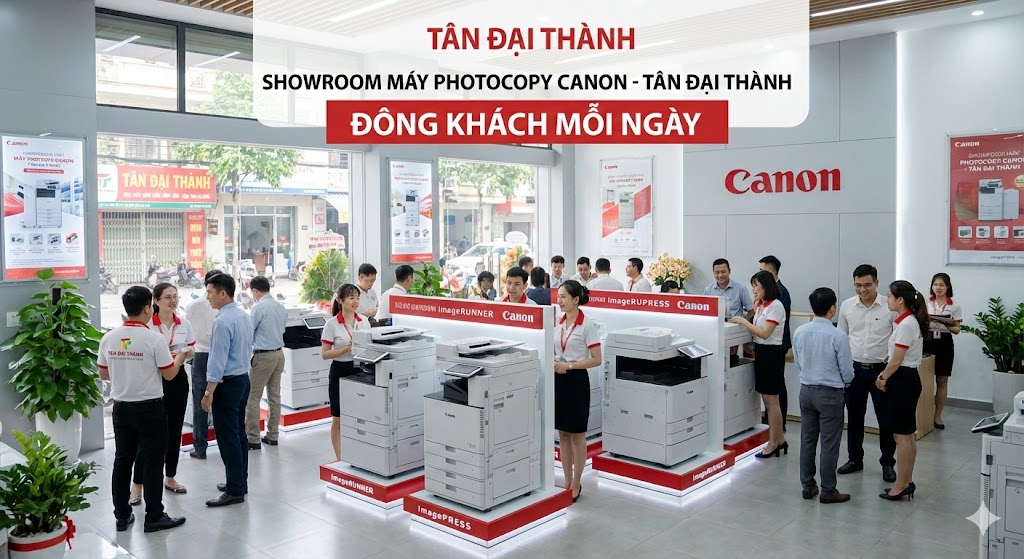
Tân Đại Thành tư vấn và cung cấp máy photocopy Canon mới cho văn phòng, doanh nghiệp và các đơn vị có nhu cầu xử lý tài liệu thường xuyên.
Khách hàng có thể trao đổi về nhu cầu sao chụp hai mặt, in hai mặt, scan, khổ giấy và số lượng người sử dụng để được tư vấn cấu hình phù hợp.
Bạn có thể tham khảo các sản phẩm Canon tại canontandaithanh.com.vn và tìm hiểu thêm các giải pháp thiết bị văn phòng tại photocopyworld.com.vn.
Thông tin liên hệ
Tân Đại Thành – Chuyên máy photocopy Canon chính hãng
Địa chỉ: 1352/6 Đường 3 Tháng 2, Phường 2, Quận 11, TP. Hồ Chí Minh
Hotline: 0903 915 926
Câu Hỏi Thường Gặp
Máy photocopy Canon có sao chụp tài liệu hai mặt được không?
Nhiều dòng máy hỗ trợ sao chụp hai mặt, nhưng chức năng cụ thể phụ thuộc vào model và cấu hình. Nên kiểm tra thông số thiết bị trước khi mua.
Vì sao mặt sau của bản sao bị ngược?
Có thể do chế độ hai mặt hoặc cách lật bản gốc chưa phù hợp. Hãy kiểm tra chiều đọc và thực hiện bản thử trước khi sao chụp toàn bộ tài liệu.
Có nên sao chụp thử trước khi xử lý hợp đồng nhiều trang không?
Nên, đặc biệt khi tài liệu có nhiều phụ lục, trang ngang hoặc nội dung ở cả hai mặt. Bản thử giúp kiểm tra chiều đọc, thứ tự và độ đầy đủ của nội dung.
Chức năng in hai mặt có giống chức năng sao chụp hai mặt không?
Không hoàn toàn giống nhau. In hai mặt xử lý tài liệu điện tử từ máy tính, còn sao chụp hai mặt liên quan đến bản gốc giấy. Cần xác nhận từng chức năng trên model cụ thể.
Sao chụp tài liệu hai mặt đòi hỏi người dùng chú ý đến chế độ máy, chiều đọc, khổ giấy và thứ tự trang. Chỉ cần kiểm tra bản gốc và bản sao đúng cách, doanh nghiệp đã có thể hạn chế nhiều lỗi thường gặp trong quá trình xử lý hồ sơ.
Khi lựa chọn máy photocopy Canon, hãy xác định rõ nhu cầu sao chụp, in và scan hai mặt để chọn model có cấu hình phù hợp với công việc thực tế.


