
Tin tức
Máy Photocopy Canon: Cách Xử Lý Tài Liệu Có Nền Xám Hoặc Nền Đen Khi Sao Chụp
Th10
Máy Photocopy Canon Bị Nền Xám, Nền Đen: Cách Xử Lý
Bản sao từ máy photocopy Canon bị nền xám hoặc nền đen? Tìm hiểu cách kiểm tra bản gốc, điều chỉnh độ đậm nhạt và nhận biết khi nào cần gọi kỹ thuật.
Vì Sao Bản Photocopy Có Nền Xám Hoặc Nền Đen?
Khi sao chụp tài liệu, người dùng thường mong muốn chữ rõ, nền giấy sạch và các chi tiết dễ đọc. Tuy nhiên, đôi khi bản sao xuất hiện một lớp xám trên toàn trang, nền đen ở một vùng hoặc những mảng tối không có trên tài liệu gốc.
Tình trạng này có thể bắt nguồn từ nhiều nguyên nhân, chẳng hạn bản gốc đã bị tối, chế độ phơi sáng chưa phù hợp, mặt kính có bụi bẩn hoặc hệ thống tạo ảnh của máy cần được kiểm tra.
Với máy photocopy Canon, người dùng nên xác định phạm vi và đặc điểm của lỗi trước khi điều chỉnh. Không nên vội kết luận máy hỏng chỉ dựa vào một bản sao chưa đạt yêu cầu.
1. Phân Biệt Nền Xám Do Bản Gốc Và Do Máy Photocopy
Đây là bước đầu tiên nên thực hiện.
Nếu bản gốc là bản photocopy cũ, tài liệu đã bị ố hoặc giấy có nền màu, máy có thể tái tạo lại một phần sắc độ đó trên bản sao.
Ngược lại, nếu bản gốc có nền trắng nhưng bản sao lại xuất hiện lớp xám rõ rệt, cần kiểm tra thêm cài đặt và tình trạng thiết bị.
Hãy thử sao chụp hai loại tài liệu:
- Một trang giấy trắng có vài dòng chữ đen.
- Một tài liệu thực tế đang gặp vấn đề.
Nếu trang thử có nền sạch nhưng tài liệu thực tế vẫn bị xám, nguyên nhân có thể liên quan đến bản gốc hoặc cách thiết lập cho tài liệu đó.
Nếu cả hai đều bị nền xám, nên kiểm tra cài đặt và vệ sinh những vị trí được phép vệ sinh theo hướng dẫn của nhà sản xuất.
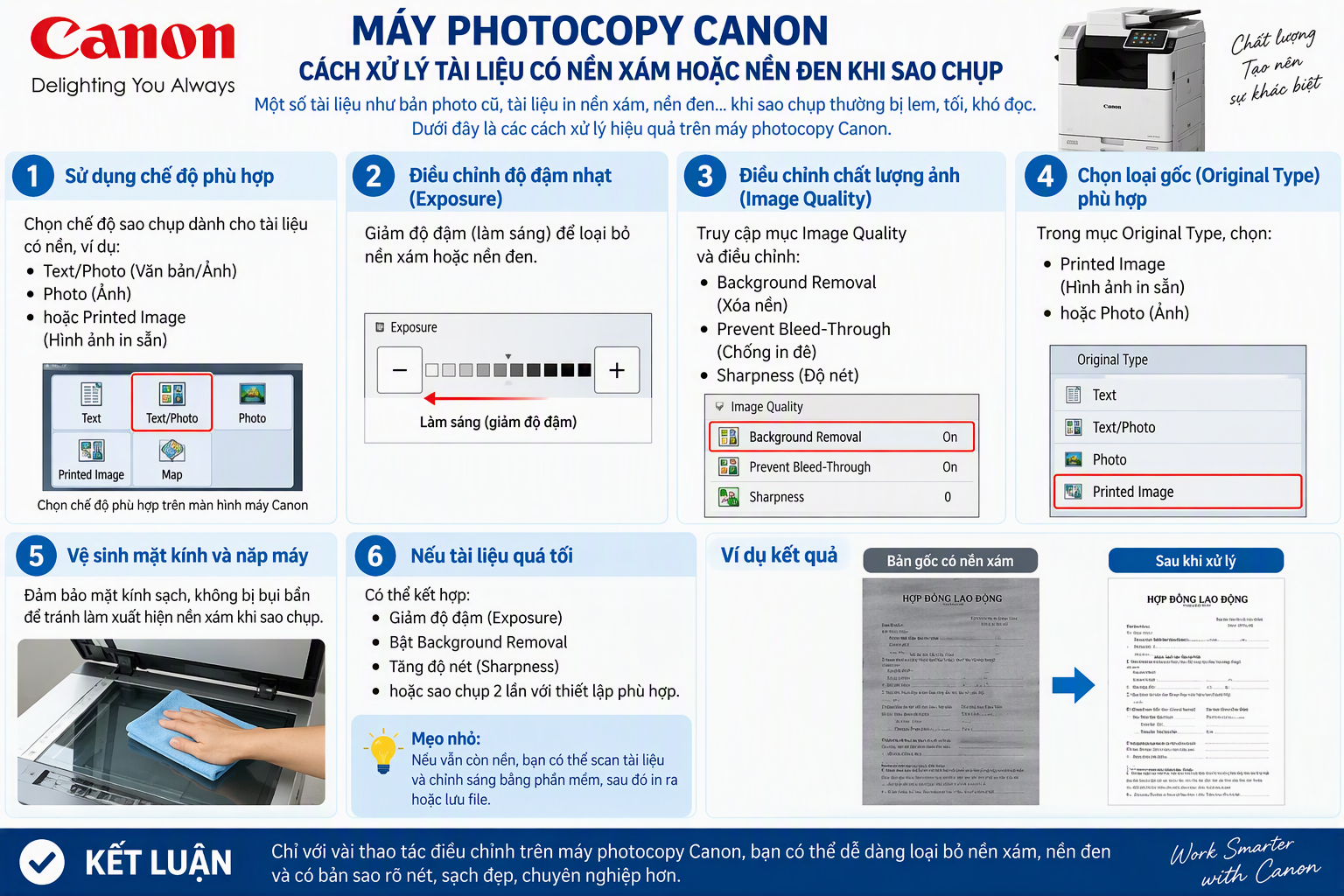
2. Kiểm Tra Chế Độ Đậm Nhạt Trên Máy
Một trong những yếu tố ảnh hưởng đến nền bản sao là thiết lập độ đậm nhạt.
Tùy model Canon, giao diện có thể có các tùy chọn liên quan đến độ đậm, mật độ hình ảnh hoặc loại bản gốc.
Nếu mức độ đậm được đặt quá cao, nền giấy có thể trở nên tối hơn, đặc biệt khi sao chụp tài liệu đã có nền xám.
Người dùng nên:
- Đưa máy về màn hình sao chụp thông thường.
- Kiểm tra chế độ đậm nhạt hiện tại.
- Điều chỉnh từng bước nhỏ theo hướng dẫn của model.
- Sao chụp thử để so sánh.
- Chọn mức giúp chữ rõ nhưng nền vẫn sạch.
Không nên giảm độ đậm quá nhiều để làm nền trắng hơn, vì chữ và các chi tiết nhỏ cũng có thể bị nhạt theo.
3. Chọn Chế Độ Bản Gốc Phù Hợp
Một số máy photocopy Canon cho phép lựa chọn loại bản gốc hoặc chế độ hình ảnh tùy tài liệu.
Ví dụ:
Văn bản thông thường: ưu tiên khả năng thể hiện chữ rõ và nền sạch.
Tài liệu có hình ảnh: cần giữ lại các vùng chuyển sắc và chi tiết cần thiết.
Tài liệu có ảnh chụp hoặc nền màu: có thể cần thử những thiết lập khác nhau để cân bằng giữa chữ và nền.
Nếu chọn chế độ không phù hợp, máy có thể tái tạo nền quá đậm hoặc làm mất các chi tiết mảnh.
Tên gọi và cách thiết lập tùy thuộc vào model, vì vậy nên tham khảo hướng dẫn sử dụng của thiết bị đang vận hành.
4. Vệ Sinh Mặt Kính Và Vùng Đặt Bản Gốc
Bụi bẩn hoặc vết bám trên mặt kính có thể ảnh hưởng đến chất lượng hình ảnh quét từ bản gốc.
Đối với máy có bộ nạp bản gốc tự động, cần chú ý cả dải kính hẹp dùng khi quét tài liệu qua bộ nạp. Nếu vị trí này bẩn, bản sao có thể xuất hiện vệt hoặc đường bất thường.
Người dùng có thể:
- Tắt hoặc đưa thiết bị về trạng thái an toàn theo hướng dẫn.
- Dùng khăn mềm phù hợp để vệ sinh mặt kính.
- Không đổ dung dịch trực tiếp lên kính.
- Không sử dụng vật sắc nhọn để cạo vết bẩn.
- Để bề mặt khô trước khi tiếp tục sử dụng.
Nếu đã vệ sinh đúng cách nhưng lỗi vẫn xuất hiện, không nên tự tháo các bộ phận bên trong máy.
5. Nền Đen Chỉ Xuất Hiện Ở Một Vùng Thì Cần Kiểm Tra Gì?
Nếu toàn bộ trang không bị xám mà chỉ một vùng xuất hiện mảng tối, hãy quan sát hình dạng và vị trí của vùng lỗi.
Một số trường hợp có thể liên quan đến:
- Vết bẩn trên bản gốc.
- Bản gốc bị gấp, nhàu hoặc có vùng màu đậm.
- Vết bám trên mặt kính hoặc dải kính quét.
- Vấn đề trong quá trình tạo ảnh của thiết bị.
Hãy thử xoay bản gốc theo hướng khác nếu tài liệu cho phép và sao chụp lại. Nếu vùng lỗi thay đổi vị trí theo bản gốc, nguyên nhân có thể nằm ở tài liệu. Nếu lỗi vẫn xuất hiện theo cùng một vị trí trên trang giấy đầu ra, nên kiểm tra thêm thiết bị.
Đây chỉ là cách khoanh vùng ban đầu; không thể xác định chính xác linh kiện hỏng nếu chưa kiểm tra thực tế.
6. Khi Photocopy Bản Gốc Có Nền Màu Hoặc Giấy Đã Cũ
Không phải tài liệu nào cũng có nền trắng hoàn toàn.
Hồ sơ lưu trữ lâu ngày có thể ngả vàng, bản photocopy cũ có thể có nền xám, còn tài liệu được in trên giấy màu sẽ mang theo đặc điểm của giấy gốc.
Trong trường hợp này, cần xác định mục tiêu sao chụp:
- Ưu tiên chữ và số liệu dễ đọc.
- Giữ lại dấu mộc hoặc chữ ký.
- Bảo toàn hình ảnh cần thiết.
- Hạn chế tái tạo những vùng nền không quan trọng.
Có thể thử điều chỉnh độ đậm nhạt hoặc chế độ bản gốc nếu máy hỗ trợ. Tuy nhiên, không phải tài liệu nào cũng có thể tạo ra nền trắng hoàn toàn mà vẫn giữ nguyên mọi chi tiết.
Với hồ sơ quan trọng, nên so sánh bản sao thử với bản gốc trước khi sao chụp số lượng lớn.
7. Nếu Bản Sao Vừa Nền Xám Vừa Có Chữ Nhạt Thì Sao?
Đây là trường hợp không nên chỉ giải quyết bằng cách giảm độ đậm.
Nếu giảm độ đậm quá nhiều, nền có thể sáng hơn nhưng chữ nhạt cũng trở nên khó đọc. Nếu tăng độ đậm, chữ rõ hơn nhưng nền lại có thể tối hơn.
Hãy kiểm tra theo thứ tự:
- Xác nhận bản gốc có rõ hay không.
- Chọn chế độ bản gốc phù hợp.
- Điều chỉnh độ đậm nhạt từng bước.
- Vệ sinh mặt kính và dải kính quét theo hướng dẫn.
- Sao chụp thử một trang văn bản đơn giản.
Nếu trang thử vẫn có nền xám và chữ không rõ, nên yêu cầu kỹ thuật viên kiểm tra hệ thống tạo ảnh thay vì tiếp tục thay đổi nhiều cài đặt cùng lúc.
8. Phân Biệt Lỗi Khi Sao Chụp Và Khi In Từ Máy Tính
Máy photocopy đa chức năng có thể thực hiện cả sao chụp trực tiếp và in từ máy tính. Hai quy trình này không hoàn toàn giống nhau.
Nếu chỉ bản photocopy bị nền xám: nên kiểm tra bản gốc, mặt kính quét, chế độ sao chụp và hệ thống tạo ảnh.
Nếu chỉ bản in từ máy tính bị nền xám: cần kiểm tra file, thiết lập in, trình điều khiển và chất lượng dữ liệu nguồn.
Nếu cả bản in và bản photocopy đều gặp tình trạng tương tự: nên xem xét khả năng vấn đề nằm ở thiết bị, nhưng vẫn cần kiểm tra thực tế để xác định nguyên nhân.
Việc phân biệt này giúp tránh điều chỉnh sai khu vực và tiết kiệm thời gian xử lý.
9. Khi Nào Cần Gọi Kỹ Thuật Máy Photocopy Canon?
Người sử dụng có thể kiểm tra bản gốc, cài đặt và vệ sinh những vị trí được phép. Tuy nhiên, nếu nền xám hoặc nền đen vẫn xuất hiện liên tục, thiết bị có thể cần được kiểm tra chuyên sâu.
Nên liên hệ kỹ thuật khi:
- Bản sao có mảng đen bất thường dù bản gốc sạch.
- Nền xám xuất hiện trên nhiều loại tài liệu.
- Chất lượng bản sao thay đổi rõ rệt trong thời gian ngắn.
- Đã kiểm tra cài đặt nhưng không cải thiện.
- Máy xuất hiện thêm cảnh báo hoặc dấu hiệu hoạt động bất thường.
Khi liên hệ, hãy mô tả lỗi, cho biết lỗi xuất hiện khi photocopy hay in từ máy tính và cung cấp bản mẫu nếu có thể. Những thông tin này giúp kỹ thuật viên khoanh vùng nguyên nhân nhanh hơn.
Không nên tự tháo cụm tạo ảnh hoặc các bộ phận bên trong nếu không có chuyên môn.
10. Cách Hạn Chế Tình Trạng Nền Xám Khi Sử Dụng Hằng Ngày
Để duy trì chất lượng bản sao ổn định, văn phòng nên xây dựng thói quen sử dụng thiết bị đúng cách.
Một số việc nên thực hiện:
- Kiểm tra bản gốc trước khi sao chụp.
- Chọn chế độ phù hợp với loại tài liệu.
- Không thay đổi nhiều cài đặt cùng lúc khi chưa xác định nguyên nhân.
- Vệ sinh mặt kính theo hướng dẫn của nhà sản xuất.
- Sử dụng giấy phù hợp và bảo quản giấy ở nơi khô ráo.
- Ghi nhận các lỗi lặp lại để bộ phận kỹ thuật theo dõi.
- Bảo trì thiết bị theo khuyến nghị của nhà cung cấp.
Những thao tác này không thay thế việc sửa chữa khi máy có lỗi phần cứng, nhưng giúp người dùng kiểm soát tốt hơn chất lượng tài liệu.
Tư Vấn Máy Photocopy Canon Tại Tân Đại Thành
Tân Đại Thành tư vấn và cung cấp máy photocopy Canon chính hãng cho văn phòng và doanh nghiệp tại TP.HCM, đồng thời hỗ trợ các nhu cầu liên quan đến lắp đặt, hướng dẫn sử dụng và kỹ thuật máy photocopy.
Nếu máy đang gặp tình trạng nền xám, nền đen hoặc chất lượng bản sao không ổn định, khách hàng nên ghi nhận biểu hiện cụ thể để được hướng dẫn kiểm tra phù hợp.
Có thể tham khảo sản phẩm Canon tại canontandaithanh.com.vn và tìm hiểu thêm các giải pháp máy photocopy tại photocopyworld.com.vn.
Thông tin liên hệ Tân Đại Thành
- Địa chỉ: 1352/6 Đường 3 Tháng 2, Phường 2, Quận 11, TP. Hồ Chí Minh
- Hotline: 0903 915 926
- Website: canontandaithanh.com.vn
Câu Hỏi Thường Gặp
Vì sao máy photocopy Canon tạo ra bản sao nền xám?
Có thể do bản gốc đã có nền xám, thiết lập độ đậm nhạt chưa phù hợp, mặt kính bẩn hoặc thiết bị cần được kiểm tra kỹ thuật.
Có nên giảm độ đậm nhạt để làm nền trắng hơn không?
Có thể thử điều chỉnh từng bước, nhưng cần theo dõi cả độ rõ của chữ. Giảm quá nhiều có thể khiến chữ và chi tiết nhỏ bị nhạt.
Vì sao nền đen chỉ xuất hiện ở một vùng của trang?
Nguyên nhân có thể liên quan đến bản gốc, mặt kính quét hoặc hệ thống tạo ảnh. Nên thử tài liệu khác và quan sát vị trí lỗi để khoanh vùng ban đầu.
Máy photocopy bị nền xám có phải thay linh kiện không?
Không nhất thiết. Cần kiểm tra bản gốc, cài đặt và tình trạng vệ sinh trước. Nếu lỗi vẫn tồn tại, kỹ thuật viên sẽ đánh giá nguyên nhân thực tế.
Nếu chỉ in từ máy tính bị nền xám thì nên làm gì?
Hãy kiểm tra file nguồn, thiết lập in và trình điều khiển. Nếu photocopy trực tiếp vẫn bình thường, cần ưu tiên kiểm tra quy trình in từ máy tính.
Tình trạng nền xám hoặc nền đen trên bản sao có thể xuất phát từ bản gốc, cài đặt hoặc tình trạng thiết bị. Vì vậy, khi sử dụng máy photocopy Canon, người dùng nên kiểm tra từng yếu tố theo trình tự thay vì thay đổi cài đặt tùy ý.
Bắt đầu từ bản gốc, độ đậm nhạt, chế độ sao chụp và mặt kính sẽ giúp xác định những nguyên nhân thường gặp. Nếu lỗi vẫn xuất hiện trên nhiều tài liệu sau khi đã kiểm tra cơ bản, hãy liên hệ kỹ thuật viên để đánh giá thiết bị an toàn và chính xác hơn.


