
Tin tức
Máy Photocopy Canon: Cách Xử Lý Khi Bản In Bị Lệch Màu, Đường Kẻ Và Hình Ảnh Không Đồng Đều
Th10
Máy Photocopy Canon Bị Lệch Màu: Nguyên Nhân Và Cách Xử Lý
Bản in từ máy photocopy Canon bị lệch màu, đường kẻ không đều hoặc hình ảnh sai sắc độ? Tìm hiểu cách kiểm tra file, cài đặt in và nhận biết khi nào cần gọi kỹ thuật.
Vì Sao Bản In Từ Máy Photocopy Canon Không Giống File Gốc?
Trong công việc văn phòng, nhiều tài liệu cần giữ được hình ảnh và cách trình bày nhất quán, chẳng hạn báo cáo có biểu đồ, tài liệu giới thiệu sản phẩm, bảng thống kê hoặc hồ sơ trình bày cho khách hàng.
Tuy nhiên, đôi khi bản in xuất hiện màu sắc khác với màn hình, đường kẻ không đều hoặc hình ảnh bị nhạt ở một số khu vực. Những dấu hiệu này không phải lúc nào cũng xuất phát từ máy photocopy.
Nguyên nhân có thể nằm ở file gốc, thiết lập in, trình điều khiển hoặc tình trạng thiết bị.
Với máy photocopy Canon, cách xử lý hiệu quả là xác định lỗi xuất hiện ở bước nào trước khi thay đổi cài đặt hoặc yêu cầu sửa chữa.
1. Phân Biệt Lỗi Màu Trên File Gốc Và Lỗi Do Thiết Bị
Trước tiên, hãy kiểm tra tài liệu trên máy tính và bản in thực tế.
Nếu màu sắc đã khác thường ngay trên file gốc, việc điều chỉnh máy photocopy có thể không giải quyết được nguyên nhân.
Ngược lại, nếu file hiển thị bình thường nhưng bản in sai màu rõ rệt, cần kiểm tra thêm thiết lập in và thiết bị.
Có thể thực hiện theo cách sau:
- Mở file trên máy tính và kiểm tra hình ảnh.
- Xem trước khi in để xác nhận bố cục.
- In thử một trang có cả chữ và hình ảnh.
- So sánh bản in với tài liệu gốc.
- Ghi nhận khu vực có màu sắc hoặc đường kẻ bất thường.
Nếu chỉ một file gặp vấn đề, hãy ưu tiên kiểm tra tài liệu và phần mềm. Nếu nhiều file khác nhau đều xuất hiện cùng một lỗi, nên kiểm tra cấu hình hoặc tình trạng máy.
2. Màu Trên Bản In Khác Với Màu Hiển Thị Trên Màn Hình
Màu trên màn hình và màu trên giấy không nhất thiết giống nhau hoàn toàn.
Màn hình phát sáng để hiển thị hình ảnh, trong khi bản in được tạo ra bằng hệ thống mực hoặc toner và phụ thuộc vào loại giấy, cấu hình màu cùng điều kiện in.
Vì vậy, sự khác biệt nhẹ về sắc độ chưa chắc là dấu hiệu máy bị hỏng.
Nếu màu lệch nhiều hoặc thay đổi bất thường, hãy kiểm tra:
- File nguồn có sử dụng hình ảnh chất lượng thấp không.
- Thiết lập màu trong phần mềm có phù hợp không.
- Trình điều khiển đã chọn đúng thiết bị chưa.
- Loại giấy có phù hợp với mục đích in không.
- Các thiết lập màu có bị thay đổi so với trước không.
Đối với tài liệu yêu cầu màu sắc chính xác, nên thống nhất phần mềm, cấu hình và loại giấy sử dụng để kết quả ổn định hơn.
3. Đường Kẻ Trong Bảng Biểu Bị Đứt Hoặc Không Đồng Đều
Đường kẻ mảnh thường xuất hiện trong bảng tính, biểu đồ và biểu mẫu. Khi in, những đường này có thể khó nhìn hoặc không liên tục.
Trước tiên, hãy phóng to file gốc để kiểm tra đường kẻ có thực sự tồn tại và đủ rõ hay không.
Tiếp theo, thử in một trang khác có các đường kẻ tương tự.
Nếu chỉ một tài liệu gặp vấn đề, có thể cần điều chỉnh độ dày đường kẻ trong file nguồn. Nếu nhiều tài liệu đều có đường kẻ bị đứt ở cùng vị trí hoặc theo cùng một dạng, nên kiểm tra thiết bị.
Không nên tăng độ đậm toàn bộ bản in ngay lập tức, vì thao tác này có thể khiến chữ và các vùng hình ảnh khác trở nên quá đậm.
4. Hình Ảnh Bị Nhạt Hoặc Không Đồng Đều Trên Trang
Một số bản in có thể xuất hiện hình ảnh nhạt hơn ở một phần trang, khiến tài liệu trông không đồng nhất.
Hãy kiểm tra xem hiện tượng này có xảy ra với mọi tài liệu hay chỉ một file cụ thể.
Nếu chỉ một hình ảnh bị nhạt, hãy xem lại chất lượng ảnh nguồn và cách xử lý hình ảnh trong phần mềm.
Nếu nhiều tài liệu khác nhau đều bị nhạt tại cùng một khu vực, thiết bị có thể cần được kiểm tra kỹ thuật.
Người dùng nên lưu lại một bản in mẫu và mô tả vị trí xuất hiện lỗi. Đây là thông tin hữu ích để kỹ thuật viên đánh giá tình trạng máy.
5. Chọn Đúng Loại Giấy Khi In Tài Liệu Có Hình Ảnh
Giấy ảnh hưởng đến độ tương phản và cảm nhận màu sắc của bản in.
Nếu giấy quá mỏng, không phù hợp với thiết lập hoặc bị ẩm, kết quả có thể khác với mong đợi.
Trước khi in, nên kiểm tra:
- Khổ giấy có đúng với cài đặt không.
- Loại giấy có phù hợp với thiết bị không.
- Giấy có bị ẩm, cong hoặc nhàu không.
- Cài đặt loại giấy có khớp với giấy đang sử dụng không.
- Khay giấy đã được nạp đúng cách chưa.
Nếu cần in tài liệu có hình ảnh hoặc biểu đồ, hãy sử dụng loại giấy phù hợp theo hướng dẫn của máy và kiểm tra một bản thử trước khi in nhiều bản.
6. Kiểm Tra Thiết Lập In Trên Máy Tính
Một số vấn đề về màu sắc và độ đậm có thể liên quan đến thiết lập trong phần mềm hoặc trình điều khiển.
Trước khi gửi lệnh in, hãy kiểm tra:
- Đã chọn đúng máy photocopy chưa.
- Khổ giấy có chính xác không.
- Chế độ màu hoặc đơn sắc đã phù hợp chưa.
- Các thiết lập chất lượng in có bị thay đổi không.
- Có tùy chọn xử lý hình ảnh đặc biệt nào đang được bật không.
Nếu lỗi bắt đầu xuất hiện sau khi cài lại máy tính, thay driver hoặc thay đổi phần mềm, hãy kiểm tra những thay đổi này trước.
Không nên cài nhiều trình điều khiển không rõ nguồn gốc vì có thể khiến việc cấu hình và xử lý sự cố phức tạp hơn.
7. Khi Photocopy Trực Tiếp Và In Từ Máy Tính Cho Kết Quả Khác Nhau
Đây là cách phân biệt hữu ích đối với máy đa chức năng.
Trường hợp photocopy trực tiếp bình thường nhưng in từ máy tính bị lệch màu: nên kiểm tra file, phần mềm và trình điều khiển.
Trường hợp cả photocopy lẫn in từ máy tính đều xuất hiện lỗi tương tự: cần xem xét thêm tình trạng thiết bị.
Trường hợp chỉ một loại tài liệu bị lỗi: hãy kiểm tra đặc điểm của file hoặc bản gốc trước.
Cách so sánh này giúp khoanh vùng vấn đề mà không cần thay đổi nhiều thông số cùng lúc.
Lưu ý rằng đây chỉ là bước kiểm tra ban đầu. Một số lỗi có thể cần kỹ thuật viên kiểm tra trực tiếp mới xác định được nguyên nhân.
8. Có Nên Tự Điều Chỉnh Nhiều Thông Số Để Sửa Màu Không?
Không nên thay đổi nhiều thông số cùng lúc khi chưa biết nguyên nhân.
Nếu vừa thay đổi độ đậm, chế độ hình ảnh, thiết lập màu và loại giấy, người dùng sẽ khó xác định thiết lập nào thực sự cải thiện kết quả.
Thay vào đó, hãy áp dụng quy trình:
- In một bản thử làm mẫu.
- Xác định lỗi cụ thể.
- Chọn một thiết lập cần kiểm tra.
- In lại để so sánh.
- Ghi nhận kết quả trước khi tiếp tục.
Nếu chất lượng bản in ngày càng xấu hoặc xuất hiện cảnh báo trên máy, hãy dừng việc thử nghiệm và liên hệ kỹ thuật.
9. Khi Nào Nên Gọi Kỹ Thuật Máy Photocopy Canon?
Một số vấn đề có thể được xử lý bằng cách kiểm tra file và cài đặt. Tuy nhiên, nếu lỗi xuất hiện liên tục trên nhiều tài liệu, thiết bị có thể cần được kiểm tra chuyên sâu.
Nên liên hệ kỹ thuật khi:
- Màu sắc thay đổi bất thường trên nhiều file.
- Hình ảnh nhạt hoặc không đồng đều lặp lại.
- Đường kẻ hoặc vùng hình ảnh có lỗi ở cùng vị trí.
- Chất lượng bản in giảm rõ rệt dù đã kiểm tra cài đặt.
- Máy xuất hiện cảnh báo hoặc dấu hiệu hoạt động bất thường.
Khi yêu cầu hỗ trợ, hãy cung cấp bản in mẫu, mô tả lỗi và cho biết lỗi xuất hiện khi photocopy hay in từ máy tính. Những thông tin này giúp kỹ thuật viên khoanh vùng vấn đề thuận tiện hơn.
Không tự tháo các bộ phận bên trong nếu không có chuyên môn.
10. Cách Duy Trì Chất Lượng Bản In Ổn Định
Để hạn chế các vấn đề về màu sắc và hình ảnh, doanh nghiệp nên duy trì quy trình sử dụng thiết bị thống nhất.
Một số việc cần lưu ý:
- Sử dụng giấy phù hợp với hướng dẫn của thiết bị.
- Kiểm tra file trước khi in số lượng lớn.
- Không thay đổi cài đặt khi chưa ghi nhận thiết lập hiện tại.
- Sử dụng trình điều khiển tương thích.
- Theo dõi các lỗi lặp lại.
- Bảo trì máy theo khuyến nghị của nhà cung cấp.
Nếu nhiều nhân viên cùng sử dụng máy, nên thống nhất cấu hình in cho những tài liệu thường xuyên được xử lý. Điều này giúp hạn chế tình trạng mỗi người thiết lập một kiểu, dẫn đến kết quả không đồng nhất.
11. Chọn Máy Photocopy Canon Theo Nhu Cầu In Thực Tế
Khi lựa chọn máy photocopy, doanh nghiệp nên xác định loại tài liệu thường xuyên sử dụng thay vì chỉ dựa vào một thông số riêng lẻ.
Nếu chủ yếu in văn bản đen trắng, tiêu chí lựa chọn có thể khác với văn phòng thường xuyên in biểu đồ, hình ảnh hoặc tài liệu màu.
Các yếu tố nên xem xét gồm:
- Khối lượng in và photocopy.
- Nhu cầu in màu hay đơn sắc.
- Loại tài liệu thường sử dụng.
- Khổ giấy cần hỗ trợ.
- Khả năng kết nối với máy tính.
- Cấu hình và chức năng thực tế.
- Dịch vụ lắp đặt, bảo trì và hỗ trợ kỹ thuật.
Đặc biệt, cần xác nhận rõ khả năng in màu theo model và cấu hình cụ thể, vì không phải máy photocopy Canon nào cũng có chức năng này.
Tư Vấn Máy Photocopy Canon Tại Tân Đại Thành
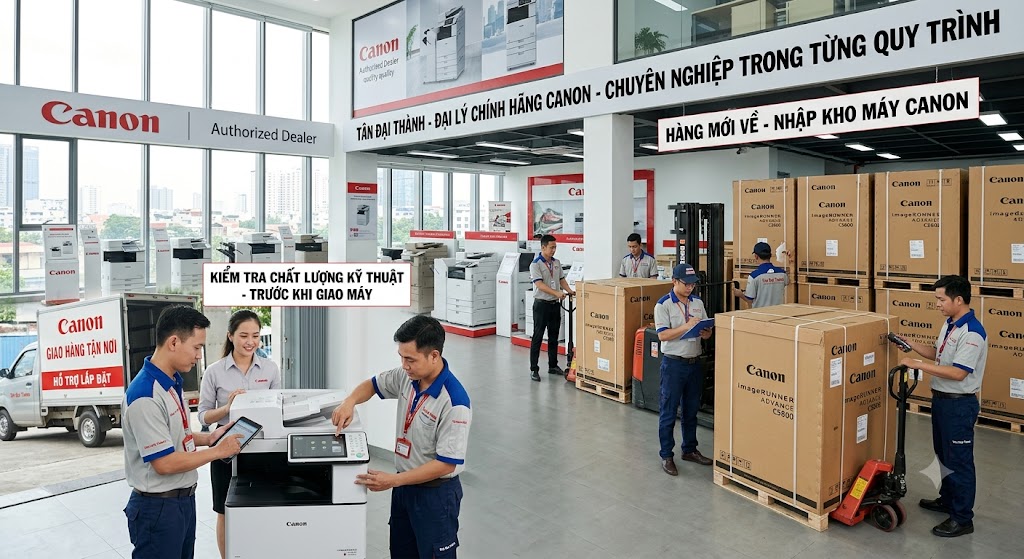
Tân Đại Thành tư vấn và cung cấp máy photocopy Canon chính hãng cho văn phòng và doanh nghiệp tại TP.HCM.
Khách hàng có thể trao đổi về khối lượng công việc, loại tài liệu, nhu cầu in và photocopy, khổ giấy cũng như yêu cầu kết nối để được tư vấn thiết bị phù hợp.
Tham khảo sản phẩm tại canontandaithanh.com.vn và tìm hiểu thêm các giải pháp máy photocopy tại photocopyworld.com.vn.
Thông tin liên hệ Tân Đại Thành
- Địa chỉ: 1352/6 Đường 3 Tháng 2, Phường 2, Quận 11, TP. Hồ Chí Minh
- Hotline: 0903 915 926
- Website: canontandaithanh.com.vn
Câu Hỏi Thường Gặp
Vì sao bản in từ máy photocopy Canon bị lệch màu?
Nguyên nhân có thể liên quan đến file nguồn, thiết lập in, trình điều khiển, loại giấy hoặc tình trạng thiết bị. Nên kiểm tra từng yếu tố để xác định phạm vi lỗi.
Vì sao đường kẻ trong bảng biểu bị đứt?
Có thể do đường kẻ trong file quá mảnh, chất lượng dữ liệu nguồn hoặc vấn đề trong quá trình in. Hãy thử in tài liệu khác để phân biệt lỗi file và lỗi thiết bị.
Có nên tăng độ đậm khi hình ảnh bị nhạt không?
Chỉ nên thử khi xác định thiết lập độ đậm là nguyên nhân phù hợp. Tăng độ đậm toàn bộ có thể làm chữ hoặc các vùng khác quá đậm.
Khi nào cần gọi kỹ thuật viên?
Khi lỗi lặp lại trên nhiều tài liệu, chất lượng giảm rõ rệt hoặc đã kiểm tra file và cài đặt nhưng không cải thiện.
Máy photocopy Canon có phải model nào cũng in màu không?
Không. Khả năng in màu phụ thuộc vào model và cấu hình cụ thể. Cần kiểm tra thông số của thiết bị trước khi lựa chọn.
Khi bản in bị lệch màu, đường kẻ không đồng đều hoặc hình ảnh thiếu ổn định, người dùng nên xác định lỗi xuất hiện từ file, thiết lập in hay thiết bị trước khi xử lý.
Với máy photocopy Canon, việc kiểm tra bản in thử, lựa chọn đúng loại giấy, duy trì cài đặt phù hợp và theo dõi các lỗi lặp lại sẽ giúp quá trình xử lý tài liệu thuận tiện hơn.
Nếu sự cố vẫn xuất hiện trên nhiều tài liệu sau khi đã kiểm tra cơ bản, hãy liên hệ kỹ thuật viên để được đánh giá chính xác thay vì tự tháo hoặc điều chỉnh các bộ phận bên trong máy.


