
Tin tức
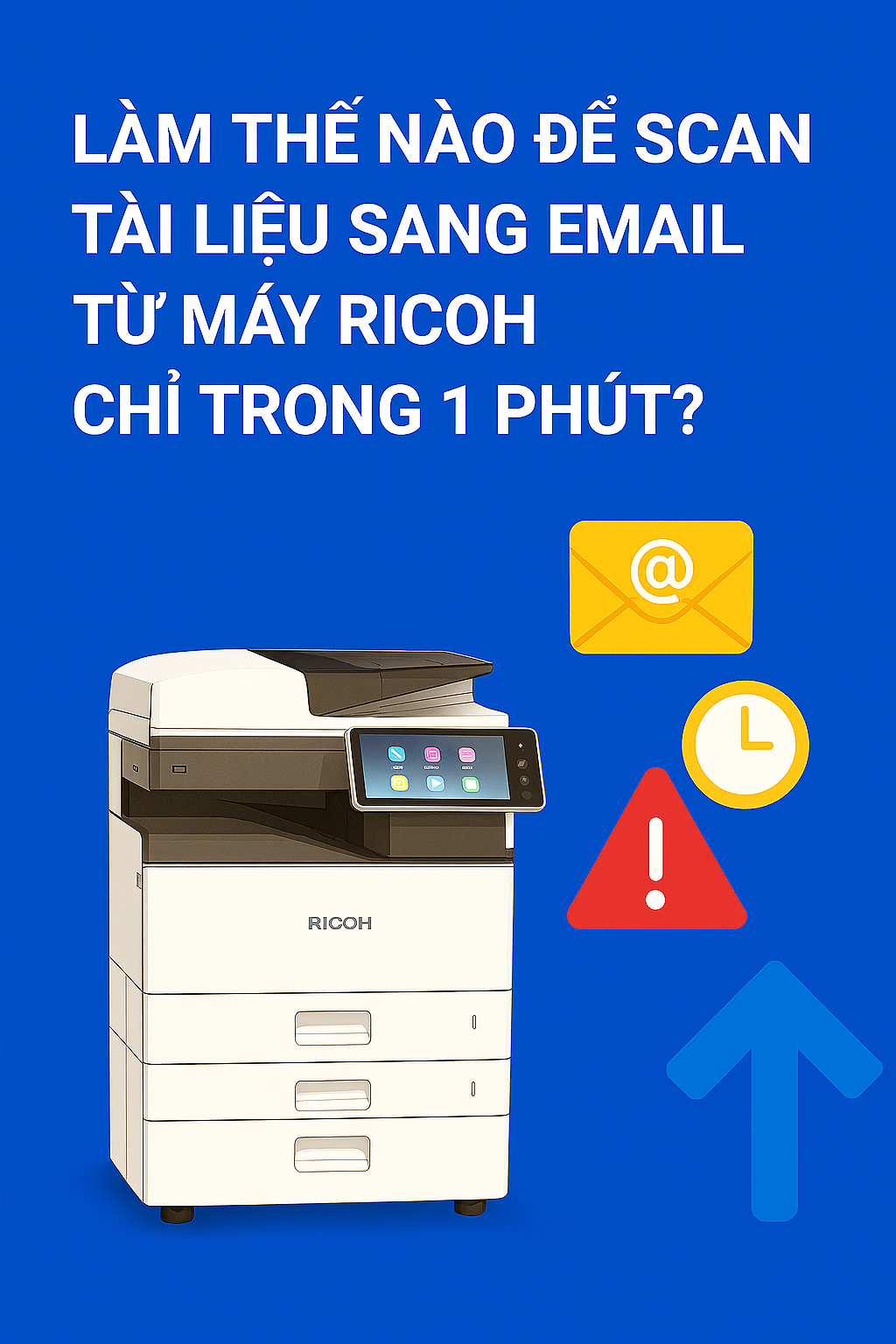
Làm Thế Nào Để Scan Tài Liệu Sang Email Từ Máy Ricoh Chỉ Trong 1 Phút?
Th11
Trong môi trường văn phòng hiện đại, việc scan tài liệu trực tiếp sang email là nhu cầu thiết yếu giúp tiết kiệm thời gian, giấy tờ và tăng hiệu quả làm việc. Máy photocopy Ricoh với tính năng Scan-to-Email được thiết kế để xử lý nhanh chóng, giúp bạn gửi tài liệu đến đồng nghiệp, khách hàng hoặc bộ phận khác chỉ trong 1 phút. Dưới đây là hướng dẫn chi tiết và kinh nghiệm để thao tác dễ dàng nhất.
1. Chuẩn bị trước khi scan tài liệu sang email
-
Đảm bảo máy Ricoh đã kết nối mạng:
-
Máy phải được kết nối với mạng LAN hoặc Wi-Fi của văn phòng.
-
Kiểm tra địa chỉ IP và kết nối internet ổn định.
-
-
Thiết lập email người gửi:
-
Vào menu Administrator Settings trên màn hình Smart Operation Panel.
-
Nhập thông tin SMTP server của email công ty (Gmail, Outlook hoặc server nội bộ).
-
Xác thực tài khoản người gửi để máy có thể gửi thư.
-
-
Chuẩn bị tài liệu:
-
Sắp xếp giấy sạch, thẳng và loại bỏ ghim, kim bấm.
-
Chọn đúng khay nạp hoặc kính scan để tài liệu được scan chính xác.
-
2. Hướng dẫn Scan-to-Email trên máy Ricoh chỉ trong 1 phút
✅ Bước 1: Chọn chế độ Scan trên màn hình cảm ứng Smart Operation Panel.
✅ Bước 2: Chọn định dạng file bạn muốn gửi: PDF, JPEG hoặc TIFF.
✅ Bước 3: Nhập địa chỉ email người nhận, có thể chọn từ danh bạ đã lưu sẵn.
✅ Bước 4: Chọn khay nạp hoặc kính scan, sau đó nhấn Start.
✅ Bước 5: Máy Ricoh sẽ quét tài liệu và tự động gửi file qua email. Bạn có thể nhận được xác nhận ngay trên màn hình.
💡 Mẹo để thao tác nhanh hơn:
-
Lưu các email thường xuyên gửi vào Favorites để không phải nhập lại nhiều lần.
-
Sử dụng Scan Resolution trung bình (200–300 dpi) vừa đảm bảo chất lượng vừa gửi nhanh.
-
Nếu scan nhiều trang, chọn chế độ Duplex Scan để quét hai mặt cùng lúc.
3. Lợi ích của Scan-to-Email trên máy Ricoh
-
Tiết kiệm thời gian: Chỉ trong 1 phút là tài liệu đã đến hộp thư người nhận.
-
Giảm chi phí in ấn: Không cần in ra giấy, tiết kiệm mực và giấy.
-
Bảo mật dữ liệu: File được gửi trực tiếp qua email, tránh mất mát, sai sót trong việc truyền tay.
-
Dễ dàng lưu trữ và quản lý: Các tài liệu gửi qua email có thể lưu trữ trên server hoặc đám mây, tiện tra cứu sau này.
4. Kết luận
Việc scan tài liệu sang email từ máy photocopy Ricoh giúp văn phòng vận hành nhanh, tiện lợi và chuyên nghiệp. Bằng cách thiết lập đúng SMTP, chuẩn bị tài liệu hợp lý và sử dụng các tính năng thông minh như Duplex Scan hay lưu email vào Favorites, bạn có thể hoàn tất việc gửi tài liệu chỉ trong 1 phút mà không cần tốn nhiều thao tác.
Liên hệ ngay Tân Đại Thành để được tư vấn các dòng máy Ricoh hỗ trợ Scan-to-Email:
📍 Địa chỉ: 1352/6 Đường 3 Tháng 2, Phường 2, Quận 11, TP.HCM
📞 Hotline: 0903.915.925 – 0903.915.926
🌐 Website: https://canontandaithanh.com.vn | https://ricohtandaithanh.vn
🔗 Xem chi tiết sản phẩm: https://ricohtandaithanh.vn/danh-muc/may-photocopy/may-photocopy-ricoh/


