
Tin tức
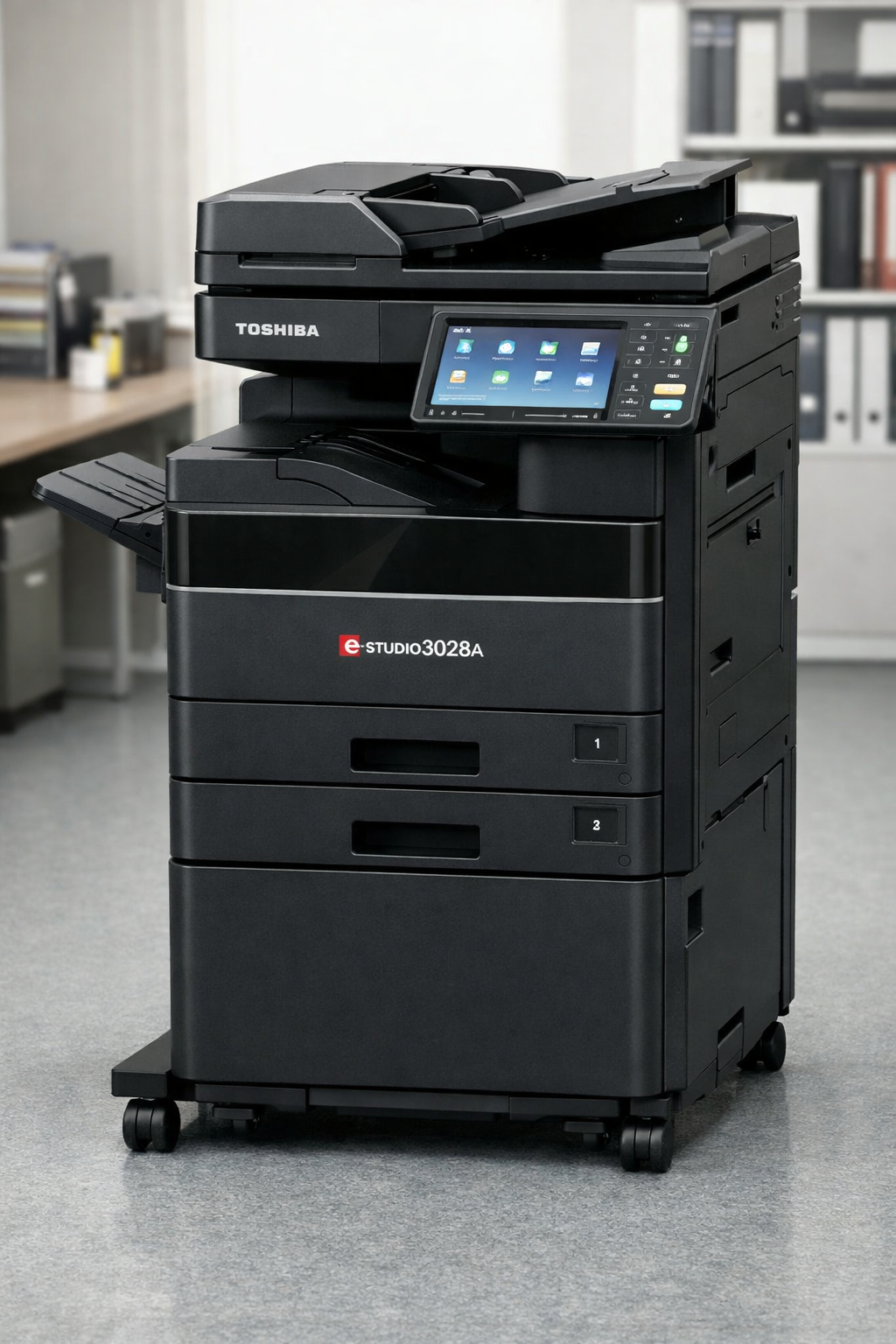
Hướng Dẫn Sử Dụng Máy Photocopy Toshiba e-Studio 3028A: Tối Ưu Hóa Hiệu Suất và Tiết Kiệm Chi Phí
Th4
Bạn vừa trang bị máy photocopy Toshiba e-Studio 3028A cho văn phòng nhưng chưa biết cách khai thác hết tiềm năng của thiết bị? Bài viết này sẽ hướng dẫn từng bước cách sử dụng, thiết lập và vận hành máy photocopy Toshiba một cách hiệu quả nhất — giúp doanh nghiệp bạn tiết kiệm tối đa chi phí in ấn và kéo dài tuổi thọ thiết bị.
1. Giới Thiệu Máy Photocopy Toshiba e-Studio 3028A
Máy photocopy Toshiba e-Studio 3028A là sản phẩm thuộc dòng e-Studio của thương hiệu Toshiba — thương hiệu Nhật Bản được tin dùng tại hàng nghìn văn phòng, trường học và doanh nghiệp tại Việt Nam. Máy sở hữu tốc độ in 28 trang/phút, khổ giấy A3, độ phân giải lên tới 1.200 dpi và hệ thống đa chức năng in — sao chép — scan — fax trong một thiết bị duy nhất.
Đây là lý do vì sao máy photocopy Toshiba dòng e-Studio luôn nằm trong danh sách ưu tiên của các doanh nghiệp vừa và nhỏ khi tìm kiếm thiết bị văn phòng đáng tin cậy.
2. Hướng Dẫn Khởi Động và Cài Đặt Ban Đầu
Kết nối nguồn điện
Cắm dây nguồn vào ổ điện 220V ổn định. Không dùng chung ổ với thiết bị công suất lớn như điều hoà.
Nạp giấy vào khay
Căn chỉnh giấy theo đúng cỡ (A4, A3…) và đẩy sát vào khay để tránh kẹt giấy khi vận hành.
Cài đặt driver máy tính
Tải driver Toshiba e-Studio 3028A từ trang chủ Toshiba hoặc đĩa đi kèm, cài lên máy tính văn phòng.
Kết nối mạng LAN/Wi-Fi
Vào menu Network Settings, nhập địa chỉ IP tĩnh hoặc bật DHCP để kết nối với toàn bộ máy tính trong văn phòng.
Cài ngày giờ & ngôn ngữ
Thiết lập múi giờ GMT+7, ngôn ngữ hiển thị trên màn hình cảm ứng theo nhu cầu sử dụng.
In trang kiểm tra
In trang Test Print để kiểm tra chất lượng bản in trước khi đưa vào sử dụng chính thức.
3. Hướng Dẫn Sử Dụng Các Chức Năng Chính
In (Print)
Nhận lệnh in từ máy tính qua mạng LAN hoặc USB. Hỗ trợ in hai mặt tự động, sắp xếp bộ, đóng dấu.
Sao chép (Copy)
Đặt tài liệu lên kính hoặc ADF, chọn số lượng, chất lượng và nhấn Start để sao chép nhanh.
Scan
Scan to Email, Scan to Folder, Scan to USB. Định dạng PDF, TIFF, JPEG. Độ phân giải lên tới 600 dpi.
Fax
Gửi/nhận fax qua đường dây điện thoại truyền thống. Lưu fax vào hộp thư nội bộ trên máy.
Mẹo sử dụng chức năng Scan hiệu quả
Đây là tính năng bị khai thác kém nhất trên máy photocopy Toshiba e-Studio 3028A. Thay vì scan xong rồi copy thủ công, hãy thiết lập sẵn:
- ✓Scan to Email: Lập danh bạ email sẵn → nhân viên chỉ cần đặt tài liệu, chọn tên, nhấn gửi là xong.
- ✓Scan to Shared Folder: Kết nối thư mục mạng nội bộ để tài liệu scan tự vào thư mục chung theo phòng ban.
- ✓Chọn định dạng PDF/A: Phù hợp lưu trữ lâu dài, đọc được trên mọi thiết bị mà không lo lỗi font.
4. Tối Ưu Hóa Chi Phí Khi Dùng Máy Photocopy Toshiba
Theo kinh nghiệm của Tân Đại Thành sau nhiều năm triển khai máy photocopy Toshiba cho doanh nghiệp, chi phí vận hành có thể giảm 30–40% chỉ bằng cách thiết lập đúng từ đầu.
| Hành động tối ưu | Tác động | Mức tiết kiệm |
|---|---|---|
| Bật in hai mặt mặc định | Giảm 50% lượng giấy tiêu hao | ↓ 50% giấy |
| Dùng chế độ Eco (600 dpi cho nội bộ) | Giảm lượng mực/trang | ↓ 15–25% toner |
| Bật Sleep Timer (10 phút) | Giảm điện năng tiêu thụ khi không dùng | ↓ ~30% điện |
| Phân quyền in theo phòng ban | Kiểm soát số trang in, hạn chế lãng phí | ↓ 20% trang in thừa |
| Dùng toner ngoài không chính hãng | Nguy cơ hỏng trống, kẹt mực, in mờ | ↑ Chi phí sửa chữa |
5. Xử Lý Các Sự Cố Thường Gặp
Kẹt giấy
Đây là lỗi phổ biến nhất của bất kỳ máy photocopy Toshiba nào. Khi gặp kẹt giấy trên máy photocopy Toshiba e-Studio 3028A:
- 1Không kéo mạnh giấy — nhìn màn hình để xác định đúng vị trí kẹt (khay 1, khay 2, khu vực ADF, bộ sấy…).
- 2Mở nắp tương ứng theo hướng mũi tên trên máy, rút giấy nhẹ nhàng theo chiều cuốn giấy.
- 3Kiểm tra xem có mảnh giấy nhỏ còn sót lại không trước khi đóng nắp và tiếp tục.
- 4Nếu kẹt giấy xảy ra thường xuyên: kiểm tra chất lượng giấy, đảm bảo giấy không ẩm và đúng định lượng (70–90 gsm).
Bản in bị nhạt hoặc vệt đen
- ✓In nhạt: Kiểm tra mức toner, tăng độ đậm trong cài đặt Copy/Print, hoặc thay toner mới.
- ✓Vệt đen dọc trang: Lau kính scanner bằng vải mềm khô hoặc liên hệ kỹ thuật kiểm tra trống mực.
- ✓In có sọc ngang: Drum (trống) có thể đã đến chu kỳ thay thế — liên hệ Tân Đại Thành để được hỗ trợ.
6. Lịch Bảo Trì Định Kỳ Máy Photocopy Toshiba e-Studio 3028A
- 7NHằng tuần: Lau mặt kính scan và kính ADF bằng khăn mềm không xơ.
- 1THằng tháng: Vệ sinh trục cuốn giấy, kiểm tra và làm sạch khay giấy, kiểm tra mức toner.
- 3TMỗi 3 tháng: Gọi kỹ thuật viên kiểm tra bộ fuser (bộ sấy), dây curoa, hệ thống dẫn giấy.
- 6TMỗi 6 tháng: Cập nhật firmware, vệ sinh tổng thể bên trong, kiểm tra toàn bộ linh kiện tiêu hao.
- 80KMỗi ~80.000 trang: Thay drum (trống mực) để đảm bảo chất lượng bản in luôn sắc nét.
7. Câu Hỏi Thường Gặp (FAQ SEO)
Tân Đại Thành — Đại Lý Chính Hãng Máy Photocopy Toshiba
Mua, thuê và bảo trì máy photocopy Toshiba e-Studio 3028A — Tư vấn miễn phí, lắp đặt tận nơi, bảo hành chính hãng trên toàn quốc
Thông Tin Liên Hệ Công ty Tân Đại Thành
Địa chỉ: 1352/6 Đường 3 Tháng 2, Phường 2, Quận 11, TP.HCM
Hotline: 0903.915.925 – 0903.915.926 – 02838510369
Website: https://canontandaithanh.com.vn
👉 Link sản phẩm Máy Photocopy Toshiba e-Studio 3028A: https://canontandaithanh.com.vn/san-pham/may-photocopy-toshiba-e-studio-3028a/


