
Tin tức
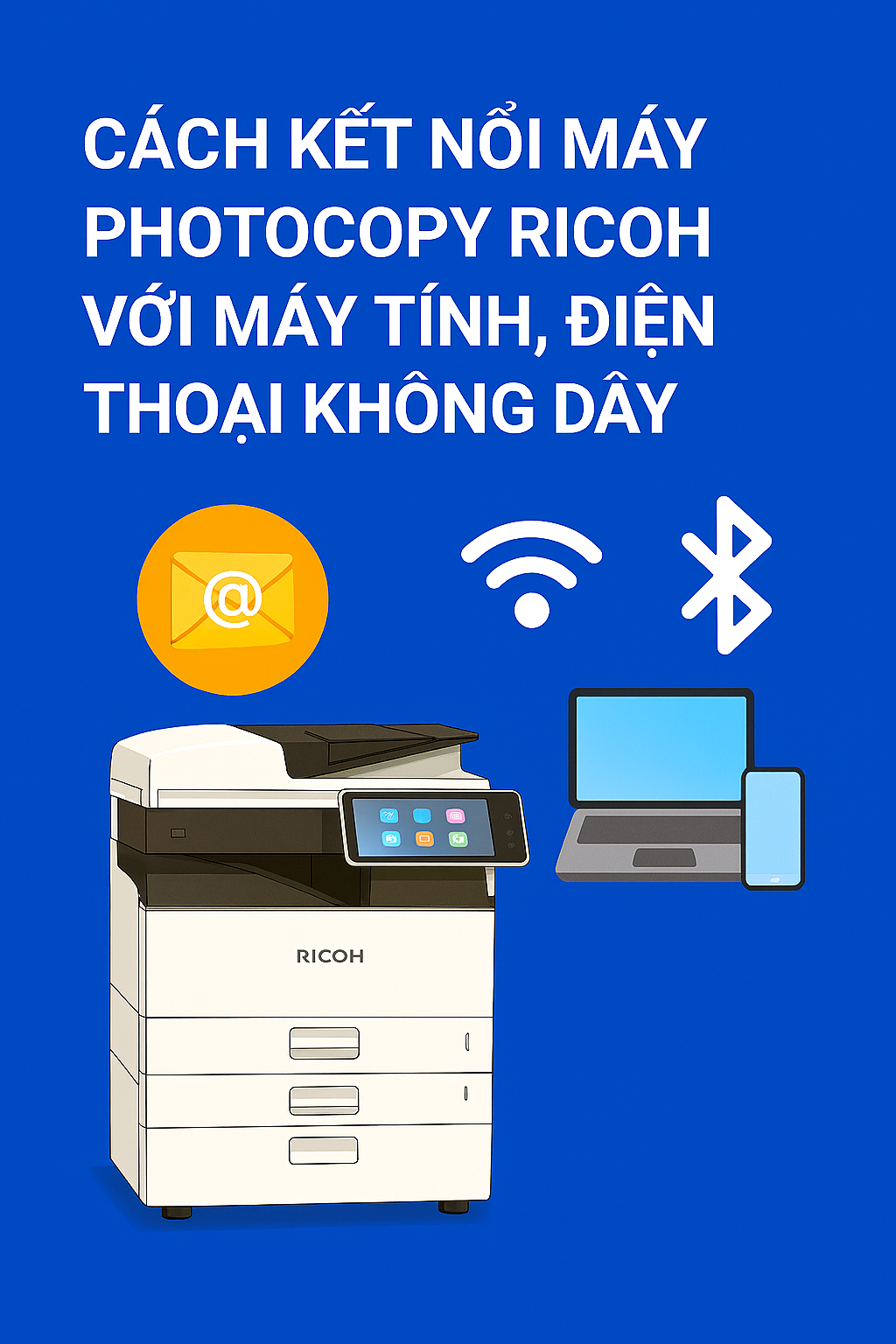
Cách Kết Nối Máy Photocopy Ricoh Với Máy Tính, Điện Thoại Không Dây
Th11
Trong môi trường văn phòng hiện đại, việc kết nối máy photocopy Ricoh với máy tính và điện thoại không dây giúp tăng hiệu quả làm việc, tiết kiệm thời gian và giảm phụ thuộc vào dây cáp. Với các tính năng Wi-Fi, AirPrint và Ricoh Smart Device Connector, việc in ấn, scan hay gửi tài liệu trở nên nhanh chóng và tiện lợi. Dưới đây là hướng dẫn chi tiết để bạn thiết lập kết nối không dây cho máy Ricoh.
1. Kiểm tra yêu cầu trước khi kết nối
-
Máy photocopy Ricoh cần hỗ trợ kết nối Wi-Fi hoặc mạng LAN không dây.
-
Máy tính hoặc điện thoại phải kết nối cùng một mạng Wi-Fi với máy photocopy.
-
Cập nhật driver Ricoh mới nhất cho máy tính hoặc ứng dụng Ricoh Smart Device Connector trên điện thoại.
2. Kết nối máy Ricoh với máy tính không dây
✅ Bước 1: Kết nối máy Ricoh vào mạng Wi-Fi
-
Trên màn hình Smart Operation Panel, chọn Network Settings → Wireless LAN.
-
Chọn mạng Wi-Fi của văn phòng, nhập mật khẩu và kết nối.
✅ Bước 2: Cài đặt driver trên máy tính
-
Truy cập website Ricoh để tải driver phù hợp với model máy.
-
Trong quá trình cài đặt, chọn kết nối không dây thay vì USB.
✅ Bước 3: Thêm máy in trên máy tính
-
Windows: Vào Settings → Devices → Printers & Scanners → Add a Printer, chọn máy Ricoh trên danh sách mạng.
-
Mac: Vào System Preferences → Printers & Scanners → Add, chọn máy Ricoh qua Bonjour.
✅ Bước 4: In thử
-
Chọn một file văn bản và nhấn Print, đảm bảo máy nhận lệnh và in đúng.
3. Kết nối máy Ricoh với điện thoại không dây
✅ Sử dụng ứng dụng Ricoh Smart Device Connector (iOS & Android)
-
Tải app từ App Store hoặc Google Play.
-
Mở ứng dụng, chọn Add Printer → Ricoh, app sẽ tự động quét máy photocopy trong cùng mạng Wi-Fi.
-
Sau khi kết nối, bạn có thể in, scan hoặc gửi tài liệu trực tiếp từ điện thoại.
✅ Sử dụng AirPrint (dành cho iPhone/iPad)
-
Đảm bảo máy Ricoh hỗ trợ AirPrint.
-
Chọn file muốn in → nhấn Share → Print → chọn máy Ricoh.
✅ Sử dụng Google Cloud Print hoặc Mopria (dành cho Android)
-
Cài đặt ứng dụng hỗ trợ in không dây từ Google Play.
-
Kết nối máy Ricoh cùng mạng Wi-Fi và in trực tiếp từ điện thoại.
4. Mẹo sử dụng kết nối không dây hiệu quả
-
Đặt máy Ricoh ở vị trí mạng ổn định, tín hiệu Wi-Fi mạnh, tránh vật cản.
-
Đảm bảo cập nhật firmware máy Ricoh để tránh lỗi kết nối.
-
Sử dụng Wi-Fi riêng cho văn phòng để bảo mật dữ liệu in ấn.
-
Lưu máy in trong danh bạ thiết bị để không phải thiết lập lại mỗi lần in.
5. Kết luận
Việc kết nối máy photocopy Ricoh với máy tính và điện thoại không dây giúp văn phòng vận hành chuyên nghiệp, linh hoạt và tiết kiệm thời gian. Với các tính năng hiện đại của Ricoh, bạn có thể in, scan và gửi tài liệu trực tiếp từ bất kỳ thiết bị nào mà không cần dây cáp rườm rà.
Liên hệ ngay Tân Đại Thành để được tư vấn các dòng máy Ricoh hỗ trợ kết nối không dây:
📍 Địa chỉ: 1352/6 Đường 3 Tháng 2, Phường 2, Quận 11, TP.HCM
📞 Hotline: 0903.915.925 – 0903.915.926
🌐 Website: https://canontandaithanh.com.vn | https://ricohtandaithanh.vn
🔗 Xem chi tiết sản phẩm: https://ricohtandaithanh.vn/danh-muc/may-photocopy/may-photocopy-ricoh/


