
Tin tức
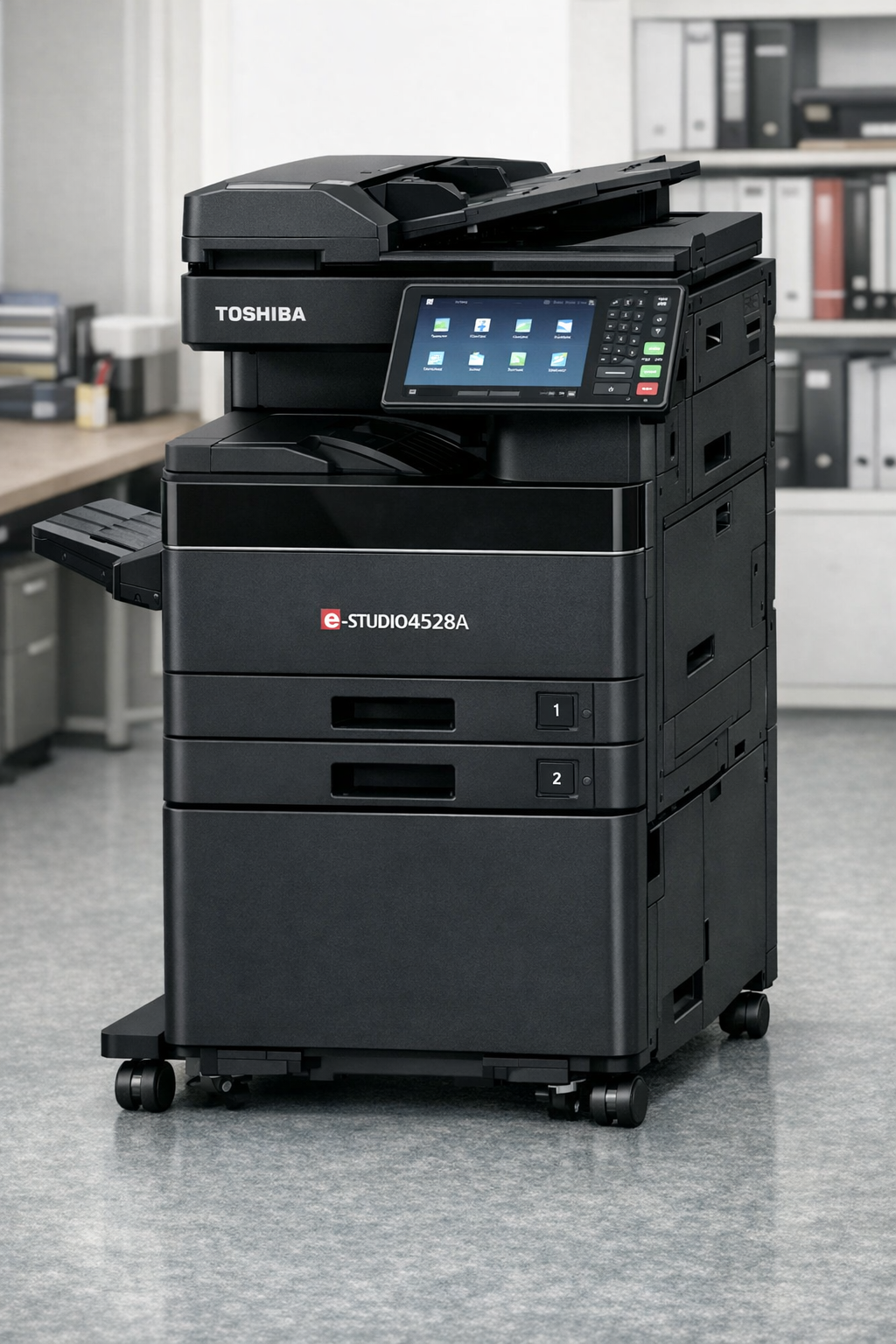
Cách Cài Driver Máy Photocopy Toshiba e-Studio 4528A Nhanh Nhất
Th4
Kết nối máy photocopy Toshiba e-Studio 4528A với máy tính cần cài đặt driver phù hợp, là bước quan trọng để đảm bảo chức năng in ấn hoạt động ổn định và hiệu quả. Dưới đây là hướng dẫn chi tiết 2 phương pháp cài đặt nhanh nhất cho dòng máy photocopy Toshiba e-Studio 4528A, được tổng hợp bởi đội ngũ chuyên nghiệp của Tân Đại Thành.
Yêu Cầu Trước Khi Bắt Đầu
- Kiểm tra kết nối mạng giữa máy tính và máy photocopy: Đảm bảo cả hai đều thuộc cùng dải IP mạng nội bộ công ty.
- Lấy địa chỉ IP của máy photocopy: Bạn có thể xem thông tin này trên màn hình điều khiển của máy, hoặc hỏi quản trị viên mạng.
- Tải driver chính hãng: Tải file driver máy photocopy Toshiba e-Studio 4528A từ trang web chính thức của Toshiba hoặc đường link an toàn được cung cấp bởi Tân Đại Thành để tránh lỗi tương thích.
Phương Pháp 1: Cài Đặt Driver Qua IP TCP/IP (Nhanh Nhất Cho Máy Mạng LAN)
Đây là phương pháp phổ biến và nhanh nhất cho các văn phòng sử dụng máy in qua mạng, giúp kết nối mọi máy tính trong công ty với máy photocopy Toshiba e-Studio 4528A chỉ trong 10 phút:
Bước 1: Tải và Giải Nén File Driver
- Truy cập trang web tải driver chính hãng của Toshiba hoặc link được cung cấp bởi Tân Đại Thành.
- Chọn phiên bản driver phù hợp với hệ điều hành máy tính (Windows 11/10/8.1, MacOS hay Linux).
- Tải file driver về máy tính và giải nén vào thư mục dễ tìm.
Bước 2: Mở Cửa Sổ Thêm Máy In
- Nhấn tổ hợp phím Windows + I để mở cửa sổ Cài đặt Windows.
- Chọn Thiết bị > Máy in và máy quét.
- Nhấn Thêm máy in hoặc máy quét và chờ hệ thống tự dò tìm trong vài giây.
- Chọn Máy in mà tôi muốn không có trong danh sách.
Bước 3: Nhập Địa Chỉ IP Của Máy Photocopy
- Chọn Thêm máy in bằng địa chỉ IP hoặc tên máy chủ.
- Chọn giao thức TCP/IP và nhập chính xác địa chỉ IP của máy photocopy Toshiba e-Studio 4528A vào ô Tên máy chủ hoặc địa chỉ IP.
- Nhấn Tiếp tục để hệ thống tìm kiếm máy in.
Bước 4: Trỏ Đến File Driver Đã Giải Nén
- Ở cửa sổ cài đặt driver, chọn Sử dụng tệp đã cài đặt trước đó > Tệp khác.
- Duyệt đến thư mục đã giải nén file driver, chọn file
.infphù hợp với hệ điều hành của bạn. - Nhấn OK để hệ thống cài đặt driver tự động.
Bước 5: Hoàn Tất Cài Đặt
- Đặt tên cho máy in theo ý muốn (ví dụ: Toshiba e-Studio 4528A Văn Phòng).
- Chọn Không chia sẻ máy in này nếu bạn không muốn chia sẻ cho người khác trong mạng.
- Nhấn Hoàn tất để kết thúc quá trình cài đặt.
- Kiểm tra lại bằng cách in trang thử để xác nhận cài đặt thành công.
Phương Pháp 2: Cài Đặt Driver Qua Thư Mục Mạng (Nhanh Hơn Cho Người Mới Bắt Đầu)
Phương pháp này sử dụng tính năng chia sẻ thư mục driver trực tiếp trên máy photocopy, giúp bạn không cần tải driver về máy tính trước:
- Mở trình duyệt web trên máy tính, nhập địa chỉ IP của máy photocopy Toshiba e-Studio 4528A vào thanh địa chỉ.
- Đăng nhập vào trang quản trị của máy với tài khoản admin (mật khẩu mặc định thường là
123456). - Tìm và nhấn vào thư mục
PS3driverchứa file driver đầy đủ nhất của máy. - Nhấp chuột phải vào file cài đặt driver, chọn Chạy với quyền quản trị viên.
- Làm theo hướng dẫn trên màn hình để hoàn tất quá trình cài đặt.
- Sau khi cài đặt xong, kiểm tra chức năng in bằng cách in trang thử.
Lưu Ý Tránh Lỗi Thường Gặp
- Nếu gặp lỗi kết nối, hãy kiểm tra lại cài đặt IP của máy tính và máy photocopy, đảm bảo cả hai thuộc cùng dải mạng.
- Nếu hệ thống không tìm thấy file driver, hãy đảm bảo bạn đã chọn đúng phiên bản driver phù hợp với hệ điều hành máy tính.
- Đối với các máy Windows 11 mới, nếu gặp lỗi SMB protocol, bạn cần bật tính năng SMB 1.0/CIFS Client trong Cài đặt Windows > Chức năng Windows để kết nối thành công.
Dịch Vụ Hỗ Trợ Cài Đặt Miễn Phí Tại Tân Đại Thành
Khi bạn mua máy photocopy Toshiba e-Studio 4528A tại Tân Đại Thành, chúng tôi sẽ miễn phí cài đặt driver và hướng dẫn sử dụng chi tiết cho toàn bộ nhân viên công ty. Chúng tôi cũng cung cấp: ✅ Sản phẩm chính hãng, mới 100% với đầy đủ giấy chứng nhận ✅ Giá cả cạnh tranh và chính sách trả góp 0% ✅ Dịch vụ bảo trì, bảo dưỡng định kỳ hàng năm ✅ Hỗ trợ kỹ thuật 24/7 khi có sự cố
Liên hệ ngay với Tân Đại Thành để được tư vấn và nhận báo giá ưu đãi:
Thông Tin Liên Hệ Công ty Tân Đại Thành
Địa chỉ: 1352/6 Đường 3 Tháng 2, Phường 2, Quận 11, TP.HCM
Hotline: 0903.915.925 – 0903.915.926 – 02838510369
Website: https://canontandaithanh.com.vn
👉 Link sản phẩm Máy Photocopy Toshiba e-Studio 4528A: https://canontandaithanh.com.vn/san-pham/may-photocopy-toshiba-e-studio-4528a/


