
Tin tức
Cách Cài Driver Máy Photocopy Toshiba e-Studio 3528A Nhanh Chóng Cho Người Mới
Th4
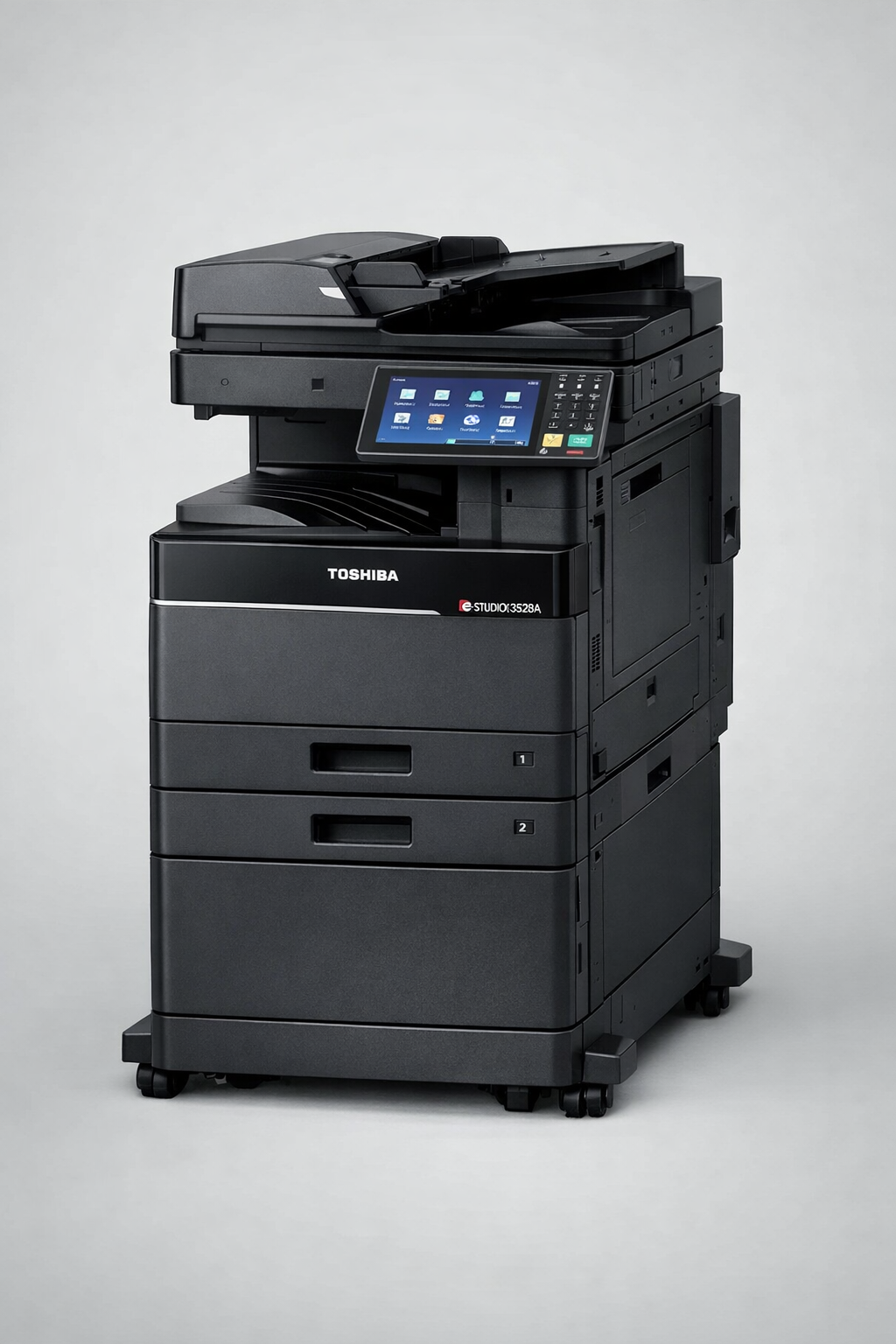
Việc kết nối máy tính với máy photocopy Toshiba e-Studio 3528A là bước quan trọng để khai thác tối đa các tính năng in ấn và scan. Đừng lo lắng nếu bạn là người mới, quy trình cài đặt driver cho chiếc máy photocopy Toshiba này vô cùng đơn giản và nhanh chóng. Bài viết này từ Tân Đại Thành sẽ hướng dẫn bạn từng bước chi tiết nhất.
1. Chuẩn Bị Trước Khi Cài Đặt Driver
Trước khi bắt đầu, hãy đảm bảo bạn có:
- Model máy chính xác: Máy photocopy Toshiba e-Studio 3528A.
- Hệ điều hành của máy tính: Xác định rõ bạn đang dùng Windows (phiên bản nào, 32-bit hay 64-bit), macOS hay Linux.
- Kết nối mạng: Máy tính và máy photocopy nên kết nối chung một mạng LAN để quá trình cài đặt qua mạng (TCP/IP) diễn ra thuận lợi. Hoặc bạn có thể kết nối trực tiếp qua cáp USB.
- Driver phù hợp: Bạn có thể tải driver từ:
- Website chính thức của Toshiba Business Solutions.
- Website nhà cung cấp uy tín như Tân Đại Thành (thường có sẵn link tải trực tiếp).
2. Tìm Địa Chỉ IP Của Máy Photocopy Toshiba e-Studio 3528A
Để cài đặt qua mạng, bạn cần biết địa chỉ IP của máy. Cách tìm phổ biến nhất:
- Trên màn hình cảm ứng của máy photocopy, chọn Menu (hoặc User functions).
- Tìm đến mục Counter/Device Info hoặc ADMIN.
- Chọn Network hoặc Network Settings.
- Tìm dòng hiển thị IP Address (ví dụ: 192.168.1.200). Ghi lại địa chỉ này.
3. Các Phương Pháp Cài Đặt Driver Phổ Biến
Phương Pháp 1: Cài Đặt Qua Cổng TCP/IP (Khuyên Dùng Cho Mạng LAN)
Đây là phương pháp hiệu quả và được khuyên dùng nhất khi máy tính và máy photocopy cùng nằm trong một mạng nội bộ.
Bước 1: Thêm Máy In
- Trên máy tính, mở Control Panel.
- Chọn Devices and Printers (hoặc Printers & Scanners trên Windows 10/11).
- Nhấn vào Add a printer.
- Nếu máy không tự động tìm thấy, chọn “The printer that I want isn’t listed”.
Bước 2: Chọn Cổng Kết Nối IP
- Trong cửa sổ tiếp theo, chọn “Add a printer using a TCP/IP address or hostname” và nhấn Next.
- Ở mục Device type, chọn “TCP/IP Device”.
- Trong ô Hostname or IP address, nhập địa chỉ IP của máy photocopy Toshiba e-Studio 3528A mà bạn đã ghi lại ở Bước 2. Mục Port name sẽ tự động điền.
- Nhấn Next. Máy tính sẽ dò tìm thiết bị.
Bước 3: Chọn Driver
- Sau khi máy tính tìm thấy thiết bị, bạn sẽ được yêu cầu chọn driver. Nếu driver chưa có sẵn trong hệ thống, hãy chọn “Have Disk…”.
- Nhấn Browse và dẫn đường tới thư mục chứa file driver bạn đã tải về (thường là file
.inf). Chọn file.infvà nhấn Open, sau đó OK. - Chọn đúng tên driver cho máy photocopy Toshiba e-Studio 3528A (nếu có nhiều tùy chọn).
- Nhấn Next để tiếp tục.
Bước 4: Hoàn Tất Cài Đặt
- Đặt tên cho máy in (ví dụ: “Toshiba 3528A Văn Phòng”).
- Chọn “Do not share this printer” (trừ khi bạn muốn chia sẻ máy in cho các máy tính khác trong mạng).
- Nhấn Next và sau đó Finish để hoàn tất quá trình cài đặt.
Bước 5: Kiểm Tra Để chắc chắn, bạn có thể thử in một trang test:
- Vào lại Devices and Printers, nhấp chuột phải vào máy in vừa cài.
- Chọn Printer properties.
- Nhấn nút Print Test Page. Nếu bản in ra thành công, quá trình cài đặt đã hoàn tất.
Phương Pháp 2: Cài Đặt Qua Cổng USB (Trực Tiếp)
Nếu bạn muốn kết nối trực tiếp bằng cáp USB:
- Cắm cáp USB từ máy tính vào máy photocopy.
- Máy tính có thể tự động nhận diện và cài đặt driver nếu bạn đã tải về và hệ thống có hỗ trợ Plug and Play.
- Nếu không, hãy thực hiện tương tự như các bước cài đặt qua cổng TCP/IP, nhưng ở Bước 2, chọn Local printer thay vì TCP/IP. Sau đó, ở Bước 3, chọn cổng USB (thường là USB001, USB002…).
Phương Pháp 3: Cài Đặt Từ Driver Có Sẵn Trên Máy Photocopy (Một Số Model)
Một số dòng máy Toshiba đời mới có thể tích hợp sẵn driver trên ổ cứng. Bạn có thể truy cập trực tiếp vào địa chỉ IP của máy photocopy qua trình duyệt web hoặc “Run” trên Windows để tìm và cài đặt driver từ đó. Cách này ít phổ biến hơn và thường được áp dụng theo hướng dẫn cụ thể của nhà sản xuất.
3. Lời Khuyên Từ Tân Đại Thành
- Luôn tải driver từ nguồn tin cậy: Website chính hãng Toshiba hoặc nhà cung cấp uy tín như Tân Đại Thành để tránh driver lỗi hoặc chứa mã độc.
- Chọn đúng phiên bản driver: Đảm bảo driver tương thích với hệ điều hành (32-bit/64-bit) và model máy Toshiba e-Studio 3528A.
- Khởi động lại máy tính: Sau khi cài đặt xong, hãy khởi động lại máy tính để đảm bảo mọi thay đổi được áp dụng.
Nếu gặp khó khăn trong quá trình cài đặt, đừng ngần ngại liên hệ với đội ngũ kỹ thuật của Tân Đại Thành. Chúng tôi luôn sẵn sàng hỗ trợ bạn cài đặt máy photocopy Toshiba một cách nhanh chóng và hiệu quả nhất!
Thông Tin Liên Hệ Công ty Tân Đại Thành
Địa chỉ: 1352/6 Đường 3 Tháng 2, Phường 2, Quận 11, TP.HCM
Hotline: 0903.915.925 – 0903.915.926 – 02838510369
Website: https://canontandaithanh.com.vn
👉 Link sản phẩm Máy Photocopy Toshiba e-Studio 3528A: https://canontandaithanh.com.vn/san-pham/may-photocopy-toshiba-e-studio-3528a/


