
Hướng Dẫn
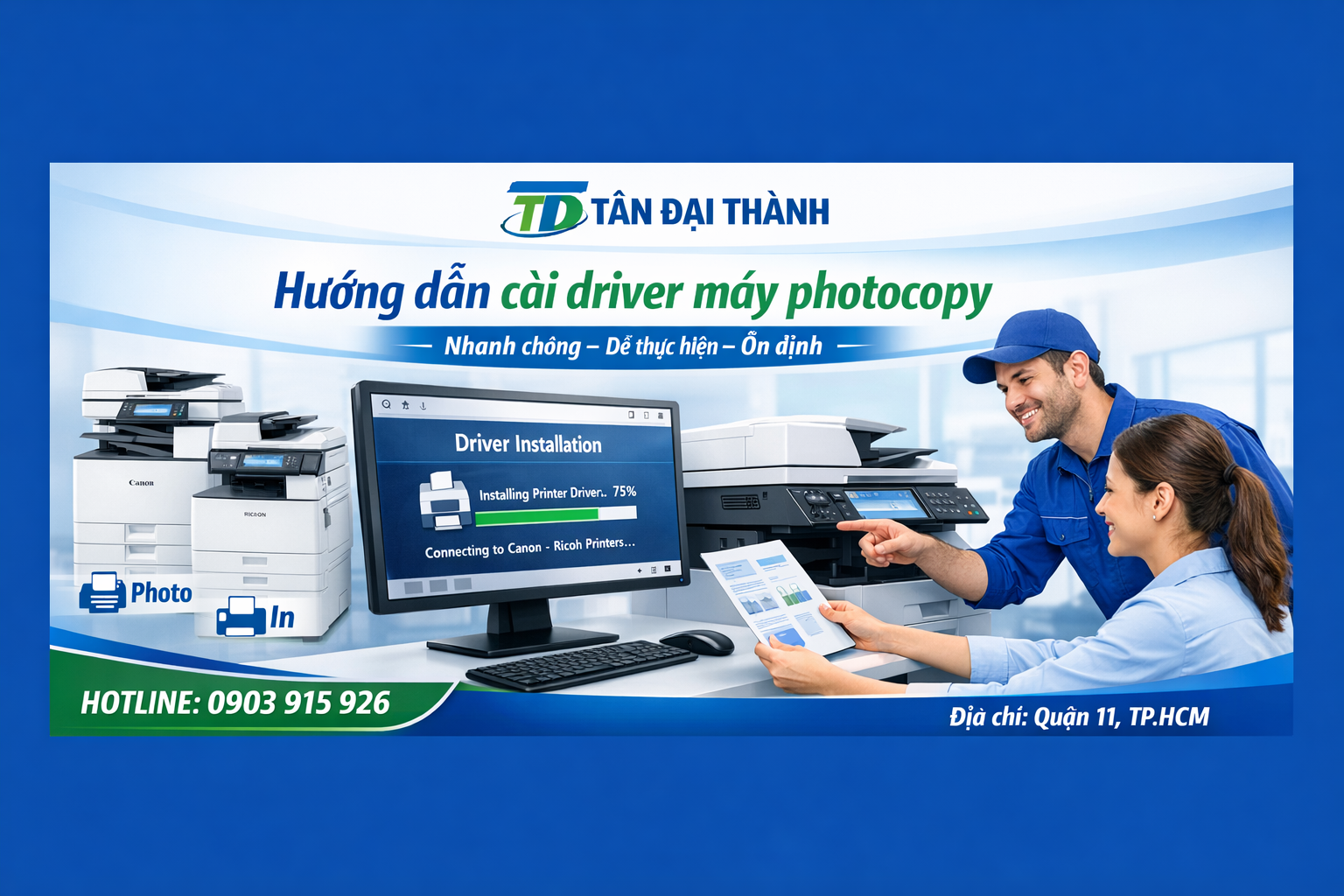
🖨️ Hướng Dẫn Cài Driver Máy Photocopy Canon & Ricoh Chi Tiết Từ A–Z | Tân Đại Thành
26
Th3
Th3
📌 Giới Thiệu
Để máy photocopy có thể in từ máy tính, việc cài driver là bắt buộc. Tuy nhiên, nhiều người gặp lỗi như không nhận máy, in không được hoặc cài sai driver.
Bài viết này từ Tân Đại Thành sẽ hướng dẫn bạn cách cài driver máy photocopy Canon & Ricoh chi tiết, dễ thực hiện ngay tại nhà hoặc văn phòng.
⚙️ Driver Máy Photocopy Là Gì?
Driver là phần mềm giúp:
👉 Máy tính giao tiếp với máy photocopy
👉 Gửi lệnh in chính xác
📌 Nếu không có driver → không thể in được
🛠️ Chuẩn Bị Trước Khi Cài
- Máy photocopy đã kết nối mạng hoặc USB
- Máy tính Windows
- Driver đúng model máy (Canon/Ricoh)
- Địa chỉ IP máy photocopy (nếu dùng LAN)
🔧 Cách Cài Driver Qua Mạng LAN
🔹 Bước 1: Tải driver
- Truy cập website hãng Canon hoặc Ricoh
- Tải đúng model máy
🔹 Bước 2: Mở cài đặt máy in
- Vào Control Panel → Devices and Printers
- Chọn “Add Printer”
🔹 Bước 3: Thêm máy in bằng IP
- Chọn “Add a printer using TCP/IP address”
- Nhập địa chỉ IP máy photocopy
🔹 Bước 4: Cài driver
- Chọn file driver đã tải
- Tiến hành cài đặt
🔹 Bước 5: Test in
- In thử tài liệu
- Kiểm tra hoạt động
🔌 Cách Cài Driver Qua USB
🔹 Bước 1: Kết nối cáp USB
- Cắm dây vào máy photocopy và máy tính
🔹 Bước 2: Cài driver
- Chạy file driver
- Chọn kết nối USB
🔹 Bước 3: Test in
- Kiểm tra bản in
⚠️ Lỗi Thường Gặp Khi Cài Driver
- Không nhận máy in
- Báo lỗi driver
- In không được
- Máy hiển thị offline
👉 Nguyên nhân thường do cài sai driver hoặc sai IP
💡 Cách Khắc Phục Nhanh
- Tải đúng driver theo model
- Kiểm tra IP máy photocopy
- Gỡ driver cũ trước khi cài lại
- Khởi động lại máy tính
🚀 Khi Nào Cần Gọi Kỹ Thuật?
- Không cài được driver
- Máy in không ổn định
- Nhiều máy tính không kết nối được
👉 Cần kỹ thuật xử lý nhanh và chính xác
🔧 Dịch Vụ Cài Driver Tại Tân Đại Thành
- Cài đặt tận nơi TP.HCM
- Hỗ trợ Canon & Ricoh
- Cấu hình chuẩn – in ổn định
- Hỗ trợ nhiều máy tính
📞 Thông Tin Liên Hệ
🏢 Công ty Tân Đại Thành
📍 1352/6 Đường 3 Tháng 2, P.2, Q.11, TP.HCM
🌐 https://ricohtandaithanh.vn | https://canontandaithanh.com.vn
📞 Hotline: 0903915926


