
Hướng Dẫn
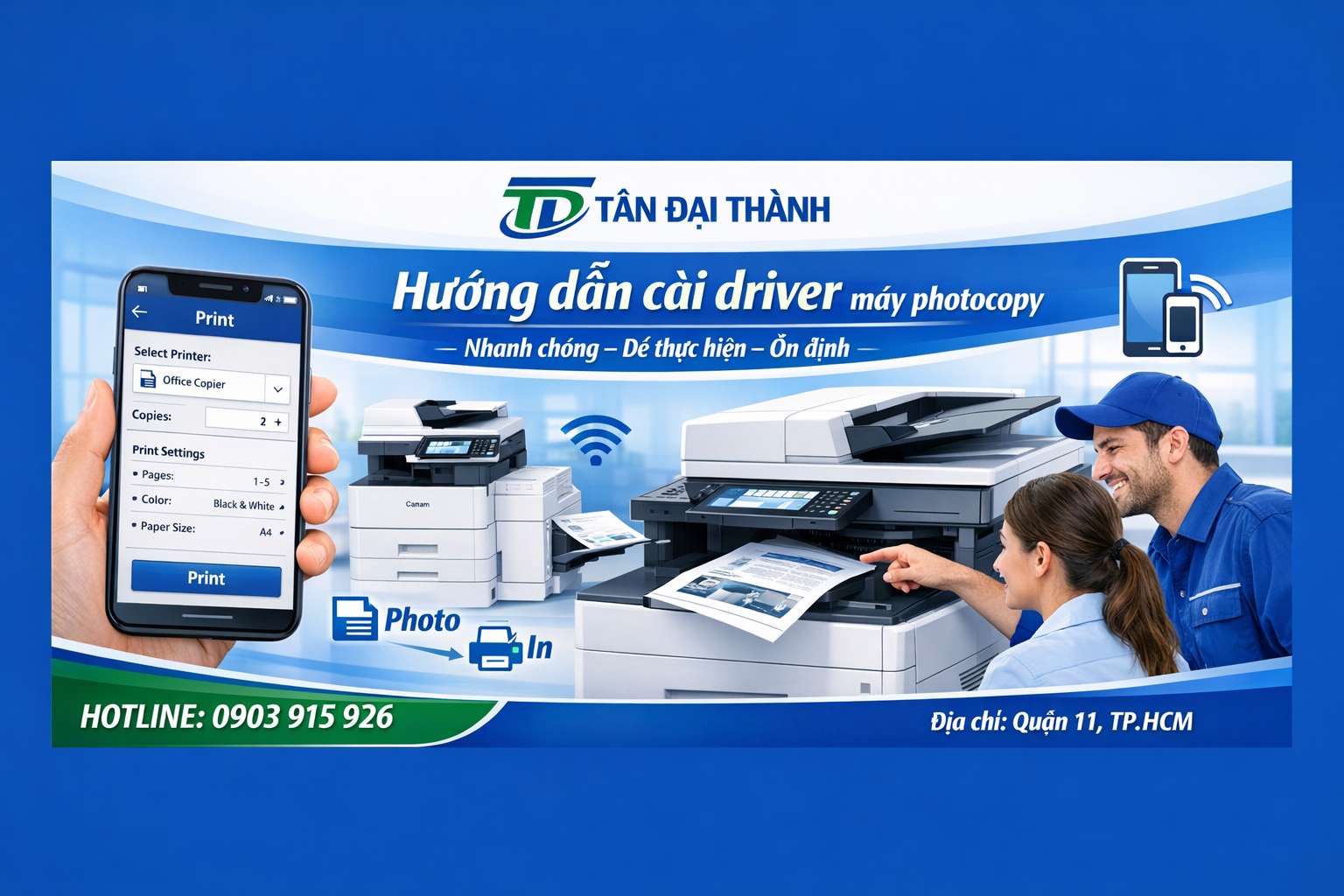
📱 Hướng Dẫn Kết Nối Máy Photocopy Với Điện Thoại Để In Nhanh | Tân Đại Thành
26
Th3
Th3
📌 Giới Thiệu
Bạn muốn in tài liệu trực tiếp từ điện thoại mà không cần máy tính? Hiện nay, hầu hết các dòng máy photocopy đều hỗ trợ kết nối với smartphone qua Wifi hoặc ứng dụng.
Bài viết này từ Tân Đại Thành sẽ hướng dẫn bạn cách kết nối máy photocopy với điện thoại đơn giản, nhanh chóng và dễ thực hiện.
📲 Lợi Ích Khi In Từ Điện Thoại
- ✅ In nhanh mọi lúc mọi nơi
- ✅ Không cần mở máy tính
- ✅ Tiện lợi cho văn phòng hiện đại
- ✅ Hỗ trợ file PDF, Word, hình ảnh
⚙️ Các Cách Kết Nối Phổ Biến
🔹 Kết nối qua Wifi (cùng mạng)
- Điện thoại và máy photocopy cùng Wifi
- In trực tiếp qua ứng dụng
🔹 Kết nối qua Wifi Direct
- Máy photocopy phát Wifi riêng
- Điện thoại kết nối trực tiếp
🔹 In qua ứng dụng hãng
Một số app phổ biến:
- Canon PRINT Business
- Ricoh Smart Device Connector
👉 Hỗ trợ in và scan trực tiếp
🛠️ Hướng Dẫn Kết Nối Chi Tiết
🔧 Cách 1: Kết nối qua Wifi
Bước 1:
- Kết nối điện thoại và máy photocopy cùng mạng Wifi
Bước 2:
- Mở ứng dụng in (Canon / Ricoh)
Bước 3:
- Tìm và chọn máy photocopy
Bước 4:
- Chọn file cần in → nhấn Print
🔧 Cách 2: Wifi Direct
Bước 1:
- Bật Wifi Direct trên máy photocopy
Bước 2:
- Kết nối điện thoại với Wifi của máy
Bước 3:
- Mở file → chọn in
⚠️ Lỗi Thường Gặp
- Không tìm thấy máy photocopy
- Không kết nối được Wifi
- In không thành công
- App không nhận máy
💡 Cách Khắc Phục Nhanh
- Kiểm tra cùng mạng Wifi
- Khởi động lại máy photocopy
- Cập nhật ứng dụng
- Kiểm tra IP máy
🚀 Khi Nào Cần Gọi Kỹ Thuật?
- Không kết nối được dù đã thử nhiều cách
- Máy không hỗ trợ in từ điện thoại
- Lỗi liên tục khi in
👉 Cần kỹ thuật cấu hình chuẩn để sử dụng ổn định
🔧 Dịch Vụ Cài Đặt Tại Tân Đại Thành
- Cài đặt kết nối điện thoại – máy photocopy
- Hướng dẫn sử dụng chi tiết
- Hỗ trợ tận nơi TP.HCM
- Cấu hình chuẩn – dùng lâu dài
📞 Thông Tin Liên Hệ
🏢 Công ty Tân Đại Thành
📍 1352/6 Đường 3 Tháng 2, P.2, Q.11, TP.HCM
🌐 https://ricohtandaithanh.vn | https://canontandaithanh.com.vn
📞 Hotline: 0903915926


