
26
Th3
Th3
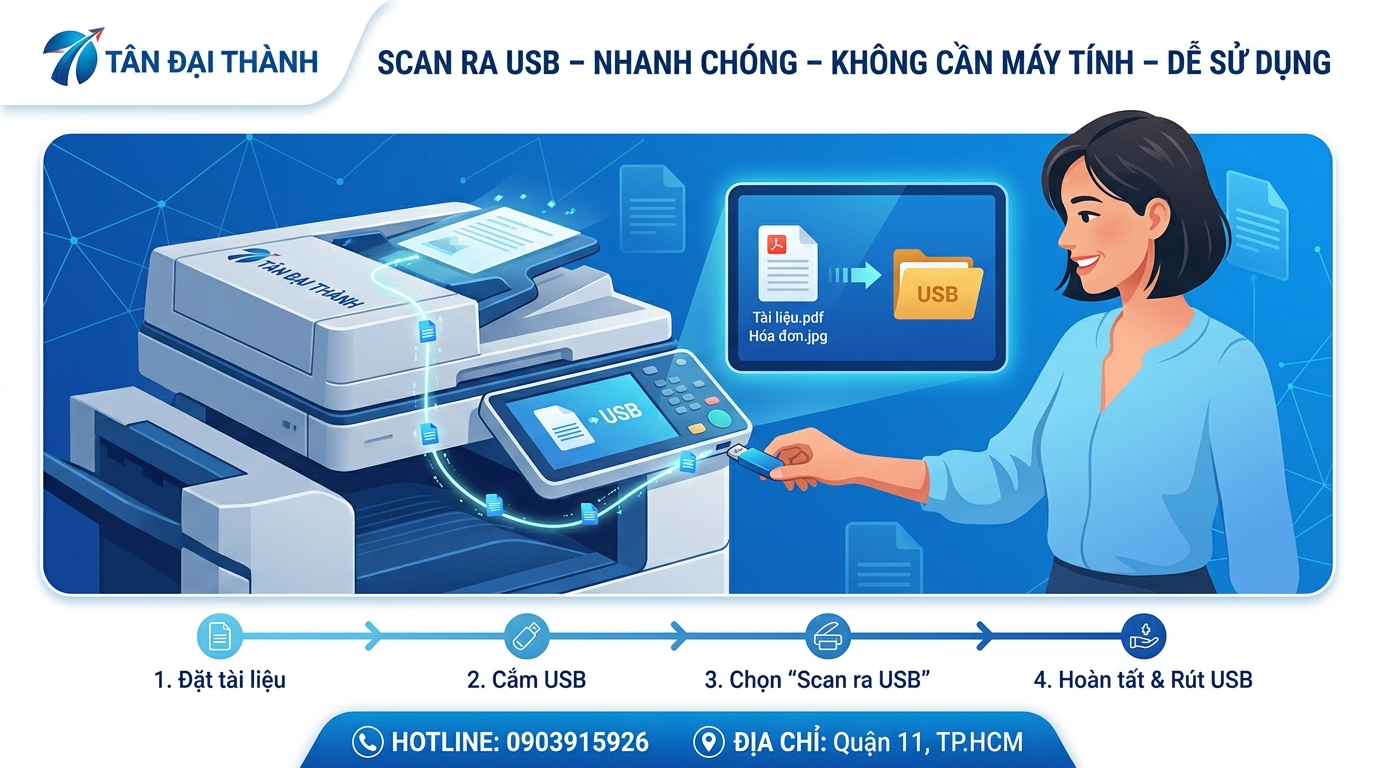
Bạn muốn scan tài liệu nhưng không có máy tính hoặc mạng? Giải pháp nhanh nhất chính là scan trực tiếp từ máy photocopy ra USB.
Bài viết này từ Tân Đại Thành sẽ hướng dẫn bạn cách scan ra USB chi tiết từ A–Z, dễ làm cho cả người mới.
💾 Scan Ra USB Là Gì?
Đây là tính năng cho phép:
👉 Scan tài liệu và lưu trực tiếp vào USB cắm trên máy photocopy
📌 Không cần:
- Máy tính
- Mạng LAN
⚙️ Lợi Ích Khi Scan Ra USB
- ✅ Nhanh chóng – tiện lợi
- ✅ Không cần cài đặt phức tạp
- ✅ Mang file đi dễ dàng
- ✅ Phù hợp văn phòng & cá nhân
🛠️ Chuẩn Bị Trước Khi Scan
- USB hoạt động tốt
- Định dạng FAT32 (tốt nhất)
- Máy photocopy có cổng USB
🔧 Hướng Dẫn Scan Ra USB
🔹 Bước 1: Cắm USB
- Cắm vào cổng USB trên máy photocopy
🔹 Bước 2: Chọn chức năng Scan
- Nhấn nút Scan
- Chọn Scan to USB
🔹 Bước 3: Cài đặt thông số
- Chọn định dạng file (PDF/JPG)
- Chọn độ phân giải
- Chọn màu hoặc trắng đen
🔹 Bước 4: Nhấn Start
- Máy bắt đầu scan
- File sẽ lưu vào USB
🔹 Bước 5: Kiểm tra file
- Rút USB
- Kiểm tra trên máy tính
⚠️ Lỗi Thường Gặp
- Máy không nhận USB
- Không thấy file sau khi scan
- Scan bị lỗi hoặc treo
- File không mở được
💡 Cách Khắc Phục
- Định dạng lại USB (FAT32)
- Dùng USB dung lượng vừa phải
- Kiểm tra cổng USB
- Restart máy photocopy
🚀 Khi Nào Cần Gọi Kỹ Thuật?
- Máy không nhận USB
- Scan lỗi liên tục
- Không có chức năng scan USB
👉 Có thể cần kiểm tra phần cứng hoặc phần mềm
🔧 Dịch Vụ Hỗ Trợ Tại Tân Đại Thành
- Cài đặt chức năng scan USB
- Sửa lỗi không nhận USB
- Hướng dẫn sử dụng chi tiết
- Hỗ trợ tận nơi TP.HCM
📞 Thông Tin Liên Hệ
🏢 Công ty Tân Đại Thành
📍 1352/6 Đường 3 Tháng 2, P.2, Q.11, TP.HCM
🌐 https://ricohtandaithanh.vn | https://canontandaithanh.com.vn
📞 Hotline: 0903915926


