
Tin tức
Máy Photocopy Canon Có Nên Kết Nối Với Nhiều Máy Tính? Những Điều Văn Phòng Cần Biết
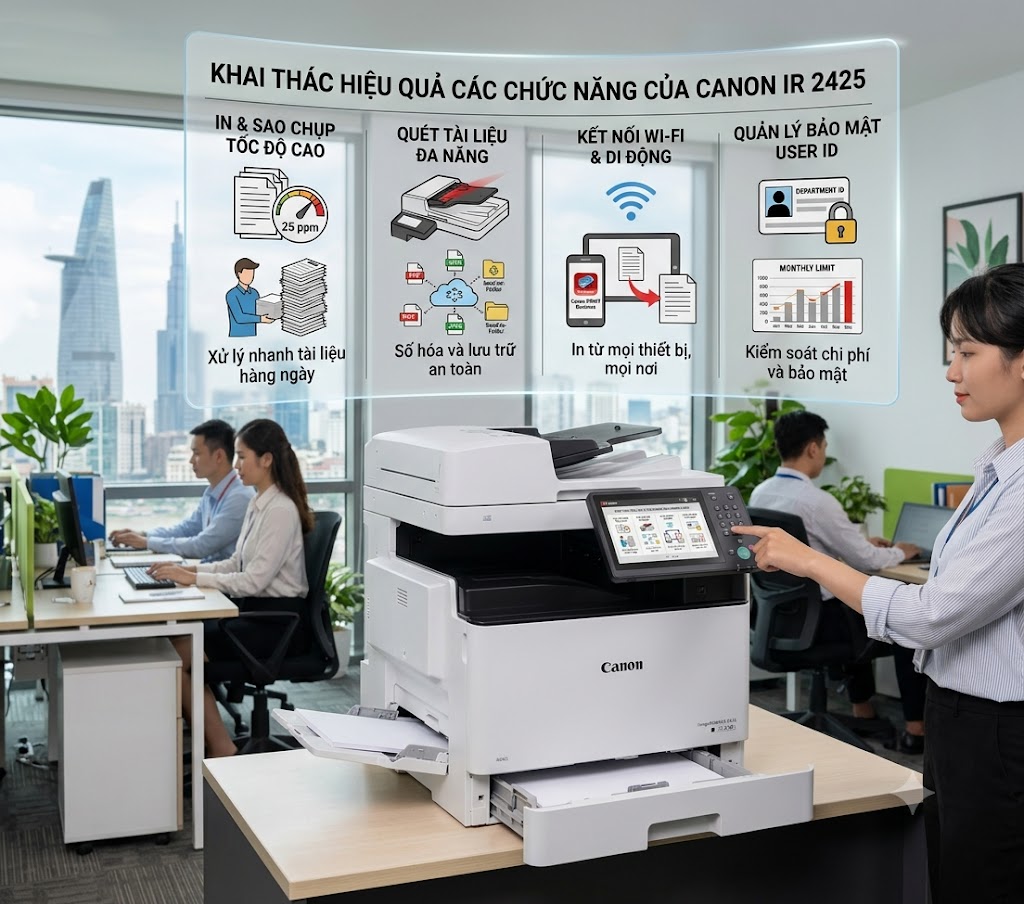
Th10
Máy Photocopy Canon Kết Nối Nhiều Máy Tính Có Được Không?
Tìm hiểu cách sử dụng máy photocopy Canon với nhiều máy tính, những yếu tố cần kiểm tra khi cài đặt và cách hạn chế lỗi kết nối trong văn phòng.
Máy photocopy Canon có thể dùng chung cho nhiều máy tính không?
Khi văn phòng có nhiều nhân viên, việc trang bị riêng một máy in cho từng người đôi khi gây tốn diện tích và khó quản lý thiết bị. Một giải pháp được nhiều đơn vị quan tâm là sử dụng máy photocopy Canon có chức năng in qua mạng để nhiều máy tính cùng gửi tài liệu đến một thiết bị.
Tùy từng model và cấu hình kết nối, máy photocopy Canon có thể hỗ trợ in từ nhiều máy tính thông qua mạng LAN hoặc những phương thức kết nối được nhà sản xuất cung cấp. Để hệ thống hoạt động ổn định, người dùng cần kiểm tra khả năng kết nối của máy, cấu hình mạng và trình điều khiển phù hợp.
Những lợi ích khi dùng chung máy photocopy Canon qua mạng
Tiết kiệm không gian làm việc
Thay vì bố trí nhiều máy in nhỏ ở từng bàn, văn phòng có thể tập trung thiết bị tại một vị trí thuận tiện. Cách sắp xếp này giúp không gian làm việc gọn gàng hơn và dễ kiểm soát tình trạng thiết bị.
Thuận tiện khi xử lý tài liệu
Nhân viên có thể gửi lệnh in trực tiếp từ máy tính nếu thiết bị đã được thiết lập đúng. Với những model hỗ trợ chức năng in mạng, việc sử dụng chung không nhất thiết phải phụ thuộc vào kết nối USB của một máy tính cụ thể.
Dễ quản lý thiết bị
Khi sử dụng chung một máy photocopy Canon, bộ phận phụ trách có thể thống nhất tên máy in, hướng dẫn cài đặt và quy trình xử lý khi phát sinh lỗi. Điều này giúp người dùng dễ nhận biết đúng thiết bị cần sử dụng.
Cần chuẩn bị gì trước khi kết nối máy photocopy Canon?
Trước khi cài đặt, hãy kiểm tra các yếu tố sau:
1. Xác định phương thức kết nối
Kiểm tra tài liệu hướng dẫn của model để biết máy hỗ trợ USB, mạng LAN hay phương thức kết nối khác. Không nên mặc định tất cả các dòng máy đều có cùng tính năng.
2. Kiểm tra địa chỉ mạng
Nếu sử dụng mạng LAN, máy photocopy và máy tính cần được cấu hình để có thể liên lạc với nhau trong hệ thống mạng. Khi cần cấu hình địa chỉ IP cố định, nên phối hợp với người phụ trách mạng để tránh xung đột địa chỉ.
3. Chuẩn bị driver phù hợp
Trình điều khiển cần tương thích với model máy và hệ điều hành đang sử dụng. Nếu máy tính vừa nâng cấp Windows, hãy kiểm tra khả năng tương thích của driver trước khi cài đặt.
4. Xác định đúng tên và model máy
Nếu văn phòng có nhiều thiết bị in ấn, cần ghi lại tên model và thông tin kết nối để tránh cài nhầm máy. Đây cũng là cơ sở hữu ích khi cần hỗ trợ kỹ thuật.
Hướng dẫn kiểm tra khi máy tính không in được qua mạng
Khi máy photocopy Canon vẫn sao chụp bình thường nhưng máy tính không gửi được lệnh in, bạn có thể kiểm tra theo thứ tự dưới đây.
Bước 1: Kiểm tra trạng thái kết nối
Xác nhận máy photocopy đang bật, cáp mạng được cắm chắc chắn và thiết bị không hiển thị cảnh báo cần xử lý.
Bước 2: Kiểm tra máy in trên máy tính
Mở danh sách máy in trong hệ điều hành, xác nhận đúng thiết bị đang được chọn và kiểm tra xem máy có đang ở trạng thái ngoại tuyến hay không.
Bước 3: Kiểm tra hàng đợi in
Nếu tài liệu cũ bị treo trong hàng đợi, các lệnh mới có thể không được xử lý như mong đợi. Hãy kiểm tra trạng thái lệnh in trước khi gửi lại nhiều lần, tránh in trùng tài liệu khi máy hoạt động trở lại.
Bước 4: Kiểm tra driver và cấu hình mạng
Nếu kết nối vẫn không hoạt động, hãy kiểm tra driver, địa chỉ IP và cấu hình cổng máy in. Trường hợp không có kinh nghiệm quản trị mạng, nên nhờ kỹ thuật viên hỗ trợ thay vì thay đổi nhiều thiết lập cùng lúc.
Chọn máy photocopy Canon cho văn phòng có nhiều người dùng
Nếu mục đích chính là sử dụng chung thiết bị cho nhiều máy tính, doanh nghiệp nên quan tâm đến các tiêu chí sau:
- Có phương thức kết nối phù hợp với hệ thống mạng hiện có.
- Hỗ trợ trình điều khiển tương thích với các máy tính đang sử dụng.
- Đáp ứng khổ giấy và khối lượng in ấn của văn phòng.
- Có chức năng sao chụp, in hoặc quét tài liệu theo nhu cầu thực tế.
- Có tài liệu hướng dẫn cài đặt và hỗ trợ kỹ thuật khi cần.
Không phải model nào cũng có đầy đủ các tính năng giống nhau. Vì vậy, nên xác nhận cấu hình thực tế của từng máy trước khi quyết định mua.
Tư vấn máy photocopy Canon tại Tân Đại Thành
Tân Đại Thành hỗ trợ khách hàng tìm hiểu các dòng máy photocopy Canon mới, lựa chọn thiết bị phù hợp với nhu cầu sao chụp, in mạng và sử dụng chung trong văn phòng.
Bạn có thể tham khảo thông tin tại canontandaithanh.com.vn hoặc tìm hiểu thêm các thiết bị văn phòng tại photocopyworld.com.vn.
Thông tin liên hệ
- Đơn vị: Tân Đại Thành
- Địa chỉ: 1352/6 Đường 3 Tháng 2, Phường 2, Quận 11, TP.HCM
- Hotline: 0903 915 926
- Thông điệp: Tân Đại Thành – Chuyên máy photocopy Canon chính hãng
Câu hỏi thường gặp về máy photocopy Canon kết nối mạng
Một máy photocopy Canon có thể cho nhiều máy tính in cùng lúc không?
Nhiều máy tính có thể gửi lệnh đến cùng một thiết bị nếu model hỗ trợ kết nối phù hợp và được cấu hình đúng. Các lệnh in thường được xử lý theo hàng đợi, không có nghĩa máy thực hiện tất cả lệnh đồng thời.
Máy photocopy Canon kết nối LAN nhưng không in được thì sao?
Hãy kiểm tra kết nối mạng, địa chỉ IP, trạng thái máy in trên máy tính, hàng đợi in và driver. Nếu các bước cơ bản không giải quyết được vấn đề, nên nhờ kỹ thuật viên kiểm tra cấu hình.
Có cần cài driver trên từng máy tính không?
Thông thường, mỗi máy tính cần có trình điều khiển hoặc phương thức cài đặt tương thích để gửi lệnh in. Cách triển khai cụ thể phụ thuộc vào model máy, hệ điều hành và hệ thống mạng.
Khi mua máy photocopy Canon cần báo trước nhu cầu in mạng không?
Có. Hãy cho đơn vị tư vấn biết số lượng máy tính dự kiến kết nối, hệ điều hành đang dùng và nhu cầu in, sao chụp hoặc quét tài liệu. Thông tin này giúp lựa chọn cấu hình phù hợp hơn.


