
Chưa được phân loại
Máy Photocopy Canon: Cần Kiểm Tra Những Gì Trước Khi In Hồ Sơ Số Lượng Lớn?
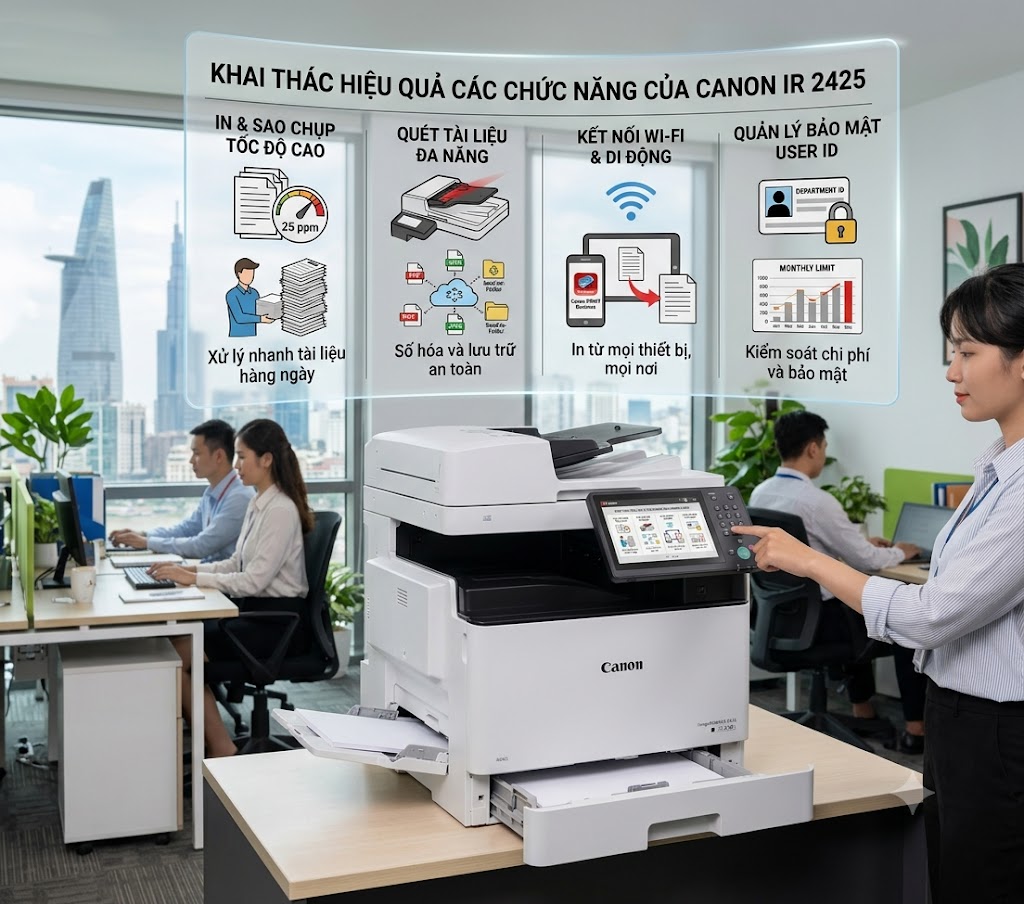
Th10
Máy Photocopy Canon: 8 Bước Kiểm Tra Trước Khi In Số Lượng Lớn
Hướng dẫn kiểm tra máy photocopy Canon, file nguồn, giấy, cài đặt và chất lượng bản in trước khi xử lý hồ sơ số lượng lớn, hạn chế sai sót và lãng phí.
Vì Sao Cần Kiểm Tra Máy Photocopy Trước Khi In Nhiều Tài Liệu?
Trong môi trường doanh nghiệp, có những công việc chỉ cần in vài trang nhưng cũng có những đợt phải xử lý hàng trăm trang tài liệu trong thời gian ngắn. Đó có thể là hồ sơ đào tạo, tài liệu họp, hợp đồng, biểu mẫu hành chính hoặc tài liệu phục vụ khách hàng.
Nếu phát hiện sai sót sau khi đã in xong toàn bộ, doanh nghiệp có thể phải làm lại từ đầu, gây lãng phí giấy, mực và thời gian.
Vì vậy, sử dụng máy photocopy Canon để xử lý tài liệu số lượng lớn cần có bước kiểm tra trước khi bắt đầu. Đây không phải quy trình phức tạp mà là cách giúp người dùng chủ động hơn, đặc biệt khi tài liệu cần được bàn giao đúng thời hạn.
1. Kiểm Tra File Gốc Trước Khi Gửi Lệnh In
Bước đầu tiên không nằm ở máy photocopy mà nằm ở file tài liệu.
Một file có thể hiển thị bình thường trên máy tính nhưng khi in lại xuất hiện lỗi bố cục, thiếu nội dung hoặc chia trang không như dự kiến.
Trước khi gửi lệnh, hãy kiểm tra:
- Nội dung đã hoàn thiện chưa.
- Số trang có đúng yêu cầu không.
- Có trang trắng hoặc trang bị lặp không.
- Hình ảnh, bảng biểu có bị lệch không.
- Phông chữ có hiển thị đúng không.
- Khổ giấy đã được thiết lập chính xác chưa.
Đối với file PDF nhiều trang, nên sử dụng chức năng xem trước bản in để kiểm tra bố cục. Nếu tài liệu vừa được chỉnh sửa, hãy xác nhận đang sử dụng đúng phiên bản cuối cùng.
Thói quen này đặc biệt hữu ích khi in hợp đồng, hồ sơ khách hàng hoặc tài liệu đã được nhiều người cùng chỉnh sửa.
2. Xác Định Chính Xác Số Bản Cần In
Sai số lượng là một trong những lỗi dễ gặp khi xử lý tài liệu số lượng lớn.
Trước khi in, cần phân biệt rõ giữa số trang của tài liệu và số bộ cần tạo.
Ví dụ, một tài liệu có 20 trang và cần 15 bộ hoàn chỉnh. Người dùng phải thiết lập số lượng bộ phù hợp, đồng thời kiểm tra cách sắp xếp trang để tránh phải phân loại thủ công sau khi in.
Nếu máy và driver hỗ trợ chức năng sắp xếp bộ bản in, có thể sử dụng để tài liệu được xuất theo đúng thứ tự mong muốn.
Trước khi bắt đầu, hãy xác nhận lại:
- Tổng số bộ.
- Số trang mỗi bộ.
- Có cần in một mặt hay hai mặt.
- Các bộ có cần được sắp xếp theo thứ tự không.
- Có yêu cầu phân cách giữa từng bộ hay không.
Với tài liệu quan trọng, nên in thử một bộ hoàn chỉnh để kiểm tra trước khi xử lý phần còn lại.
3. Kiểm Tra Khổ Giấy Và Số Lượng Giấy Trong Khay
Máy photocopy có thể được thiết lập cho nhiều khổ giấy tùy model và cấu hình. Tuy nhiên, nếu thiết lập trên máy tính không khớp với giấy thực tế trong khay, quá trình in có thể bị gián đoạn hoặc cho ra kết quả không như mong muốn.
Trước khi in số lượng lớn, nên kiểm tra:
- Khổ giấy của tài liệu.
- Khổ giấy được chọn trong driver.
- Khổ giấy đã khai báo tại khay máy.
- Số lượng giấy hiện có.
- Tình trạng giấy có bị ẩm, cong hoặc nhàu không.
Nếu tài liệu có nhiều trang A4 nhưng lại chứa một số trang A3, cần kiểm tra cách xử lý riêng cho các trang đó. Không nên mặc định rằng toàn bộ tài liệu sẽ tự động được in đúng khổ.
Ngoài ra, hãy nạp giấy đúng hướng dẫn và không vượt quá giới hạn của khay.
4. In Thử Để Đánh Giá Chất Lượng Thực Tế
Không nên bắt đầu bằng toàn bộ số lượng ngay khi chưa kiểm tra kết quả.
Một bản in thử giúp người dùng đánh giá nhiều yếu tố cùng lúc:
- Chữ có rõ ràng không.
- Hình ảnh có bị thiếu chi tiết không.
- Nội dung có bị cắt lề không.
- Trang có đúng chiều không.
- Chất lượng giữa các trang có đồng đều không.
Nếu tài liệu gồm nhiều loại nội dung, hãy chọn trang có chữ nhỏ, bảng biểu hoặc hình ảnh để kiểm tra kỹ hơn.
Với công việc photocopy, nên thử một tài liệu gốc rõ nét trước khi sao chụp nhiều bộ. Nếu xuất hiện sọc, đốm hoặc nền xám bất thường, cần xác định nguyên nhân trước khi tiếp tục.
5. Kiểm Tra Chức Năng In Hai Mặt Và Sắp Xếp Trang
In hai mặt có thể giúp giảm lượng giấy sử dụng, nhưng thiết lập sai có thể khiến tài liệu khó đọc hoặc sai thứ tự.
Trước khi thực hiện, hãy xác nhận:
- Tài liệu có thực sự cần in hai mặt không.
- Kiểu lật trang phù hợp với chiều đọc.
- Số trang lẻ có được xử lý đúng không.
- Trang đầu và trang cuối có đúng vị trí không.
- Các bộ tài liệu có được sắp xếp chính xác không.
Đối với hồ sơ cần đóng tập, cách in hai mặt và thứ tự trang nên được xác định từ đầu. Điều này giúp tránh việc phải in lại khi phát hiện tài liệu không phù hợp với cách đóng ghim hoặc đóng bìa.
Khả năng thực hiện một số chức năng phụ thuộc vào model, driver và cấu hình thiết bị.
6. Kiểm Tra Kết Nối Và Hàng Đợi In
Khi nhiều nhân viên cùng sử dụng máy photocopy Canon qua mạng nội bộ, các lệnh in có thể được gửi liên tiếp.
Nếu một lệnh bị treo hoặc máy tính gửi sai file, người dùng có thể nhầm rằng máy chưa nhận lệnh và tiếp tục gửi lại. Kết quả là tài liệu bị in trùng hoặc các lệnh chờ làm chậm công việc.
Trước khi in số lượng lớn, nên:
- Xác nhận máy tính đã kết nối đúng thiết bị.
- Kiểm tra trạng thái máy photocopy.
- Xem hàng đợi in nếu tài liệu chưa được xử lý.
- Kiểm tra tên file và số lượng bản.
- Chờ lệnh thử hoàn tất trước khi gửi lệnh lớn tiếp theo.
Nếu máy thường xuyên mất kết nối hoặc lệnh in không được xử lý ổn định, cần kiểm tra driver, cấu hình mạng và hệ thống máy tính liên quan.
Không nên liên tục gửi lại cùng một lệnh khi chưa xác định trạng thái của lệnh trước.
7. Theo Dõi Máy Trong Quá Trình In
Sau khi bản in thử đạt yêu cầu, người dùng có thể bắt đầu xử lý số lượng lớn. Tuy nhiên, vẫn nên theo dõi thiết bị trong quá trình vận hành.
Những dấu hiệu cần chú ý gồm:
- Máy liên tục báo lỗi.
- Giấy bị kẹt nhiều lần.
- Chất lượng bản in thay đổi rõ rệt.
- Máy xuất hiện tiếng động bất thường.
- Lệnh in bị dừng hoặc không hoàn tất.
Nếu xảy ra sự cố, hãy kiểm tra thông báo trên màn hình và thực hiện các thao tác được hướng dẫn dành cho người sử dụng.
Không nên tự tháo các bộ phận bên trong để xử lý lỗi nếu không có chuyên môn phù hợp. Khi sự cố lặp lại, nên liên hệ kỹ thuật viên để kiểm tra.
8. Kiểm Tra Lại Thành Phẩm Trước Khi Bàn Giao
Hoàn tất lệnh in không có nghĩa là tài liệu đã sẵn sàng để sử dụng.
Trước khi bàn giao, nên kiểm tra ngẫu nhiên một số bộ hoặc kiểm tra toàn bộ nếu hồ sơ có yêu cầu nghiêm ngặt.
Các nội dung cần xác nhận gồm:
- Đủ số bộ theo yêu cầu.
- Đúng thứ tự trang.
- Không thiếu trang.
- Không có bản in lỗi cần loại bỏ.
- Các bộ tài liệu được phân chia rõ ràng.
- Tài liệu mật được bàn giao đúng người phụ trách.
Nếu phát hiện sai sót, cần xác định phạm vi tài liệu bị ảnh hưởng trước khi in bổ sung. Cách này giúp tránh phải làm lại toàn bộ khi chỉ một phần nhỏ gặp vấn đề.
Khi Nào Nên Kiểm Tra Hoặc Bảo Trì Máy Photocopy Canon?
Nếu doanh nghiệp thường xuyên xử lý tài liệu số lượng lớn, việc theo dõi tình trạng thiết bị nên được thực hiện theo khuyến nghị của nhà sản xuất và khối lượng sử dụng thực tế.
Nên liên hệ kỹ thuật khi máy xuất hiện những dấu hiệu như:
- Chất lượng bản sao giảm rõ rệt.
- Kẹt giấy lặp lại.
- Lỗi xuất hiện trên nhiều loại tài liệu.
- Máy thường xuyên dừng giữa chừng.
- Có thông báo lỗi cần kiểm tra chuyên môn.
Bảo trì phù hợp giúp phát hiện những vấn đề cần xử lý trước khi chúng ảnh hưởng đến công việc. Tuy nhiên, không nên tự đặt lịch thay vật tư chỉ dựa trên phỏng đoán; cần căn cứ vào tình trạng thiết bị, khuyến nghị kỹ thuật và thông tin sử dụng.
Tân Đại Thành Tư Vấn Máy Photocopy Canon Tại TP.HCM
Tân Đại Thành chuyên tư vấn và cung cấp máy photocopy Canon mới phục vụ nhu cầu in ấn, sao chụp và scan trong văn phòng, doanh nghiệp.
Khi lựa chọn thiết bị, khách hàng nên xác định trước khối lượng tài liệu, số người sử dụng, nhu cầu in hai mặt, khổ giấy và yêu cầu kết nối. Những thông tin này giúp việc lựa chọn model phù hợp với quy trình thực tế hơn.
Khách hàng có thể tham khảo các sản phẩm tại canontandaithanh.com.vn và tìm hiểu thêm các giải pháp thiết bị văn phòng tại photocopyworld.com.vn.
Thông tin liên hệ
Tân Đại Thành – Chuyên máy photocopy Canon chính hãng
Địa chỉ: 1352/6 Đường 3 Tháng 2, Phường 2, Quận 11, TP. Hồ Chí Minh
Hotline: 0903 915 926
Câu Hỏi Thường Gặp
Có nên in thử trước khi in hồ sơ số lượng lớn không?
Có. In thử giúp kiểm tra bố cục, khổ giấy, độ rõ của chữ và thứ tự trang trước khi xử lý toàn bộ tài liệu.
Vì sao cần kiểm tra hàng đợi in?
Kiểm tra hàng đợi giúp xác định lệnh đã được gửi hay chưa, hạn chế gửi trùng và giảm nguy cơ in sai số lượng.
Máy photocopy Canon có thể in hai mặt không?
Khả năng in hai mặt phụ thuộc vào model, cấu hình và cách thiết lập driver. Nên kiểm tra thông số thiết bị trước khi sử dụng chức năng này.
Khi máy bị kẹt giấy liên tục trong lúc in nhiều tài liệu thì sao?
Nên dừng công việc, xem thông báo trên màn hình và làm theo hướng dẫn dành cho người dùng. Nếu tình trạng lặp lại, hãy liên hệ kỹ thuật viên thay vì cố tiếp tục in.
Có cần kiểm tra thành phẩm sau khi in không?
Có. Việc kiểm tra giúp phát hiện thiếu trang, sai thứ tự, bản in lỗi hoặc thiếu số lượng trước khi bàn giao.
Trước khi sử dụng máy photocopy Canon để in hoặc sao chụp hồ sơ số lượng lớn, doanh nghiệp nên kiểm tra file nguồn, số lượng bản, khổ giấy, cài đặt, kết nối và chất lượng bản in thử.
Trong quá trình thực hiện, cần theo dõi tình trạng máy và kiểm tra thành phẩm trước khi bàn giao. Một quy trình đơn giản nhưng nhất quán sẽ giúp giảm sai sót, hạn chế lãng phí giấy và chủ động hơn về thời gian.
Đối với văn phòng thường xuyên xử lý tài liệu quan trọng, việc kết hợp thiết bị phù hợp với quy trình kiểm tra rõ ràng sẽ giúp công việc vận hành ổn định hơn.


