
Tin tức
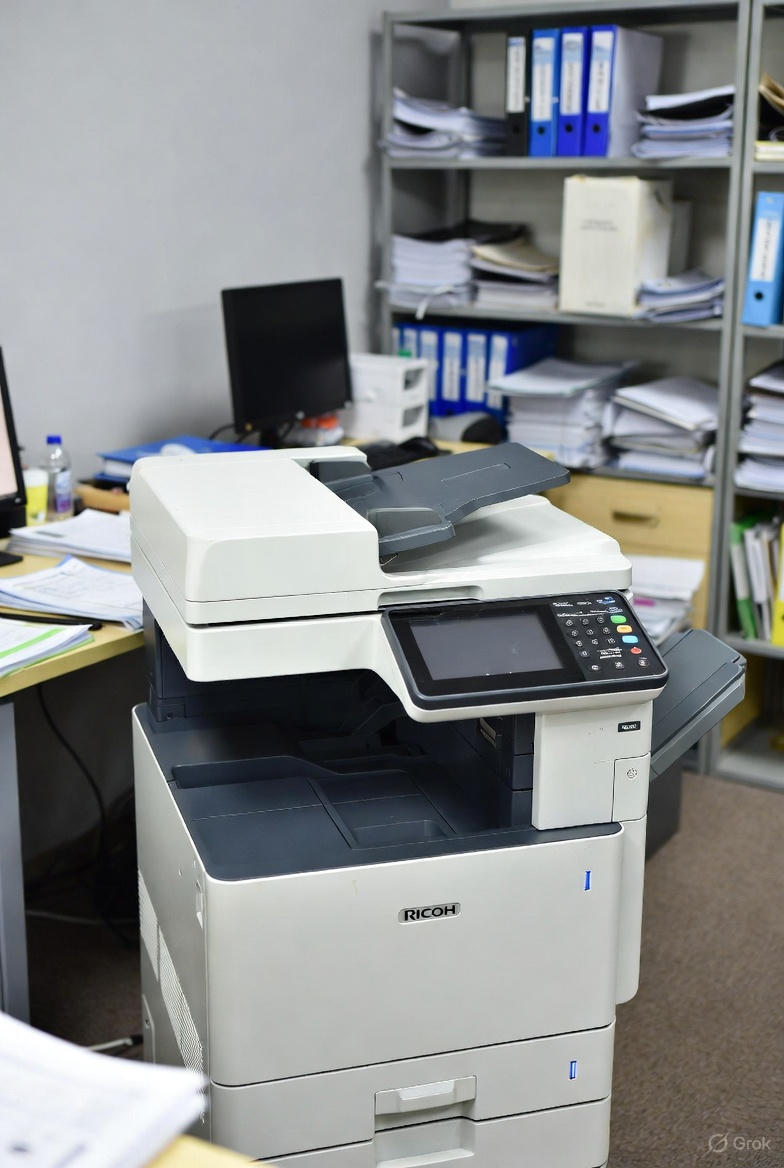
Hướng Dẫn Cài Đặt Driver Máy Photocopy Ricoh IM 2500 Đơn Giản Nhất
Th1
Việc cài đặt driver đúng cách là bước quan trọng giúp máy photocopy Ricoh IM 2500 hoạt động ổn định, in ấn mượt mà và tận dụng tối đa các tính năng thông minh. Nếu bạn đang loay hoay vì chưa quen thao tác kỹ thuật, đừng lo — dưới đây là hướng dẫn cài đặt driver máy photocopy Ricoh IM 2500 đơn giản nhất, ai cũng có thể làm được.
Vì Sao Cần Cài Đặt Đúng Driver Máy Photocopy Ricoh IM 2500?
Driver là cầu nối giữa máy tính và máy photocopy Ricoh. Khi cài đúng driver:
- Máy nhận lệnh in nhanh và chính xác
- Hạn chế lỗi không in được, in sai khổ giấy
- Kích hoạt đầy đủ tính năng in hai mặt, scan mạng
- Giúp máy photocopy Ricoh IM 2500 hoạt động ổn định lâu dài
Ngược lại, driver sai hoặc lỗi thời có thể khiến máy không nhận lệnh, gây gián đoạn công việc văn phòng.
Chuẩn Bị Trước Khi Cài Driver Máy Photocopy Ricoh
Trước khi bắt đầu, bạn cần đảm bảo:
- Máy photocopy Ricoh IM 2500 đã bật nguồn
- Máy và máy tính kết nối cùng mạng LAN
- Máy tính sử dụng Windows hoặc macOS tương thích
- Có quyền cài đặt phần mềm trên máy tính
Chuẩn bị đầy đủ sẽ giúp quá trình cài đặt driver diễn ra nhanh chóng và hạn chế lỗi phát sinh.
Hướng Dẫn Cài Đặt Driver Máy Photocopy Ricoh IM 2500 Trên Windows
Bước 1: Kết Nối Máy Photocopy Ricoh IM 2500 Với Mạng
Đảm bảo máy photocopy Ricoh IM 2500 đã được cấp địa chỉ IP trong mạng nội bộ. Thông tin IP này sẽ dùng trong quá trình cài driver.
Bước 2: Thêm Máy In Trên Máy Tính
- Vào Control Panel → Devices and Printers
- Chọn Add a printer
- Khi không tìm thấy máy, chọn Add a local printer or network printer with manual settings
Bước 3: Cài Driver Phù Hợp
- Chọn cổng kết nối TCP/IP
- Nhập địa chỉ IP của máy photocopy Ricoh
- Chọn đúng driver Ricoh IM 2500
- Hoàn tất quá trình cài đặt
Sau khi cài xong, bạn có thể in thử để kiểm tra kết nối.
Hướng Dẫn Cài Đặt Driver Máy Photocopy Ricoh IM 2500 Trên macOS
Với người dùng Mac, việc cài driver cho máy photocopy Ricoh IM 2500 cũng khá đơn giản:
- Vào System Settings → Printers & Scanners
- Chọn Add Printer
- Thêm máy qua địa chỉ IP
- Chọn driver tương thích với máy photocopy Ricoh
- Lưu cài đặt và kiểm tra in thử
Việc chọn đúng driver giúp máy Mac giao tiếp ổn định với Ricoh IM 2500.
Một Số Lỗi Thường Gặp Khi Cài Driver Máy Photocopy Ricoh
Trong quá trình cài đặt máy photocopy Ricoh IM 2500, người dùng có thể gặp:
- Máy không nhận lệnh in
- In được nhưng thiếu tính năng (không in hai mặt)
- Lỗi kết nối mạng
Nguyên nhân thường do:
- Chọn sai driver
- Sai địa chỉ IP
- Driver chưa cập nhật
Chỉ cần kiểm tra lại các bước trên, hầu hết lỗi đều được khắc phục nhanh chóng.
Mẹo Giúp Máy Photocopy Ricoh IM 2500 Hoạt Động Ổn Định Sau Khi Cài Driver
Để máy photocopy Ricoh luôn vận hành mượt mà:
- Không tự ý cài driver không rõ nguồn gốc
- Cập nhật driver khi thay hệ điều hành
- Giữ kết nối mạng ổn định
- Bảo trì máy định kỳ
Những thao tác nhỏ này giúp máy photocopy Ricoh IM 2500 hoạt động bền bỉ và hạn chế lỗi kỹ thuật trong quá trình sử dụng.
Kết Luận
Việc cài đặt driver đúng cách không hề phức tạp nếu bạn thực hiện đúng quy trình. Với hướng dẫn trên, người dùng văn phòng hoàn toàn có thể tự cài đặt và sử dụng máy photocopy Ricoh IM 2500 một cách hiệu quả. Là dòng máy photocopy Ricoh thế hệ mới, Ricoh IM 2500 mang lại sự ổn định, tiện lợi và hiệu suất cao cho môi trường làm việc hiện đại.
Thông Tin Liên Hệ Hỗ Trợ Cài Đặt Driver Máy Photocopy Ricoh IM 2500 – Tân Đại Thành
Trong trường hợp bạn gặp khó khăn khi cài đặt driver, máy không nhận lệnh in hoặc cần cấu hình nâng cao cho máy photocopy Ricoh IM 2500, Tân Đại Thành sẵn sàng hỗ trợ kỹ thuật nhanh chóng và chính xác.
Với đội ngũ kỹ thuật viên giàu kinh nghiệm chuyên dòng máy photocopy Ricoh, Tân Đại Thành cung cấp:
- Hỗ trợ cài đặt driver Ricoh IM 2500 cho Windows & macOS
- Cấu hình in mạng, scan mạng, in hai mặt đầy đủ tính năng
- Xử lý lỗi không in được, lỗi kết nối nhanh tại chỗ
- Tư vấn sử dụng giúp máy photocopy Ricoh IM 2500 hoạt động ổn định lâu dài
Thông Tin Công Ty Tân Đại Thành
📍 Địa chỉ: 1352/6 Đường 3 Tháng 2, Phường 2, Quận 11, TP.HCM
📞 Hotline: 0903.915.925 – 0903.915.926
🌐 Website Ricoh: https://ricohtandaithanh.vn
🌐 Website Canon: https://canontandaithanh.com.vn
Nếu bạn cần cài đặt driver – cấu hình mạng – hỗ trợ kỹ thuật cho máy photocopy Ricoh IM 2500, hãy liên hệ ngay Tân Đại Thành để được hỗ trợ nhanh, đúng kỹ thuật và tiết kiệm thời gian cho doanh nghiệp.
👉 Danh sách sản phẩm máy Photocopy Ricoh mới:
https://canontandaithanh.com.vn/danh-muc/may-photocopy/may-photocopy-ricoh/
👉 Danh sách sản phẩm máy Photocopy Ricoh nhập khẩu:
https://canontandaithanh.com.vn/danh-muc/may-photocopy/may-photocopy-ricoh-nhap-khau/
👉 Tham khảo sản phẩm máy Photocopy Ricoh mới:
👉 Tham khảo sản phẩm máy Photocopy Ricoh nhập khẩu:


