
Tin tức
Máy Photocopy Canon Cho Văn Phòng Nhiều Phòng Ban: Tổ Chức In Ấn Qua Mạng LAN
Th9
Máy Photocopy Canon Cho Văn Phòng Nhiều Phòng Ban
Tìm hiểu cách triển khai máy photocopy Canon qua mạng LAN cho văn phòng nhiều phòng ban, giúp chia sẻ thiết bị, kiểm soát nhu cầu in và tối ưu quy trình xử lý tài liệu.
Trong một văn phòng có nhiều bộ phận, nhu cầu in ấn thường không tập trung ở một vị trí. Phòng kế toán cần in chứng từ, bộ phận kinh doanh xử lý hợp đồng, hành chính thường xuyên sao chụp hồ sơ, trong khi các phòng ban khác cũng phát sinh tài liệu hàng ngày.
Nếu mỗi bộ phận sử dụng một thiết bị riêng, doanh nghiệp có thể phải quản lý nhiều máy, nhiều vật tư và nhiều điểm bảo trì.
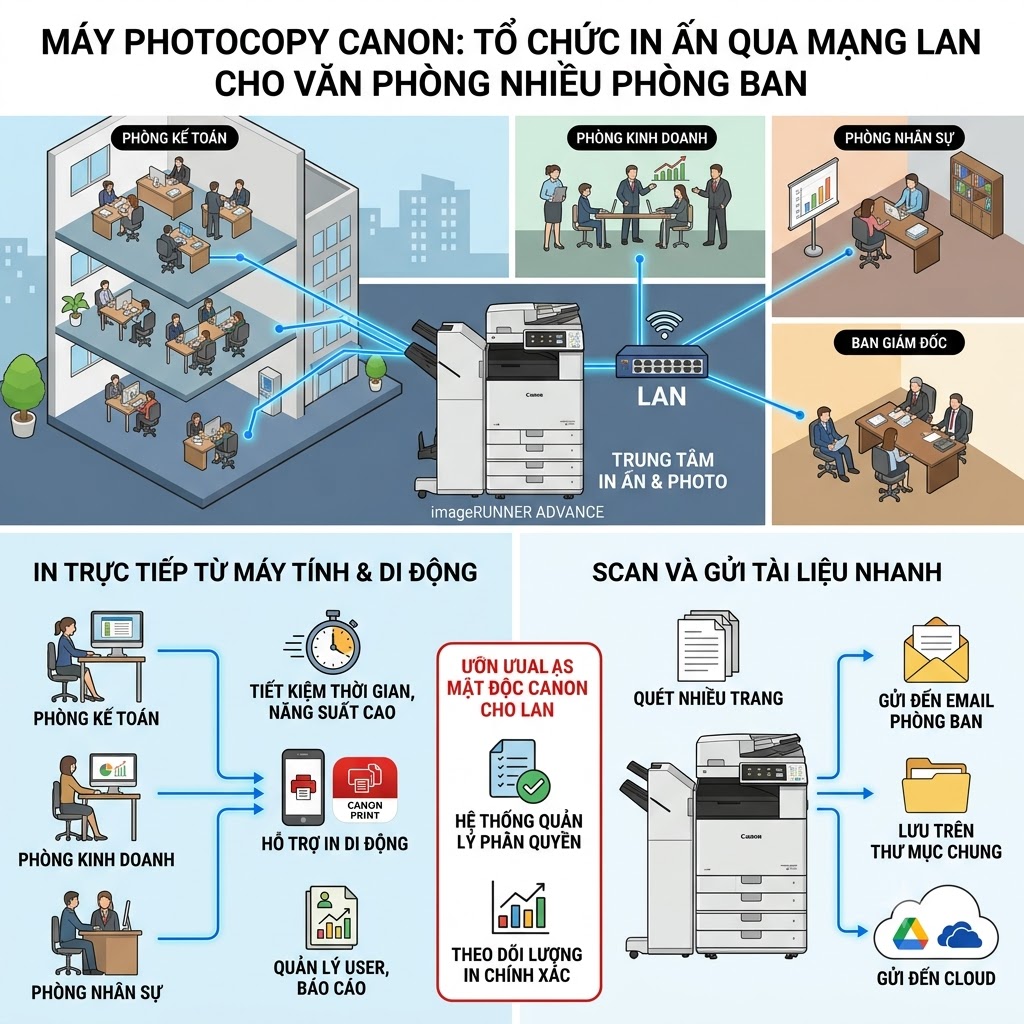
Một phương án khác là sử dụng máy photocopy Canon có kết nối mạng làm thiết bị dùng chung, sau đó tổ chức quy trình in qua hệ thống LAN.
🌐 Vì Sao Mạng LAN Quan Trọng Với Máy Photocopy?
Mạng LAN cho phép máy photocopy và các máy tính trong cùng hệ thống mạng có thể giao tiếp với nhau theo cấu hình phù hợp.
Thay vì:
💻 Máy tính phòng kế toán → 🖨️ Máy in riêng
💻 Máy tính phòng kinh doanh → 🖨️ Máy in riêng
💻 Máy tính phòng hành chính → 🖨️ Máy in riêng
Doanh nghiệp có thể triển khai:
💻 Kế toán
💻 Kinh doanh
💻 Hành chính
💻 Nhân sự
⬇️
🌐 Mạng nội bộ LAN
⬇️
🖨️ Máy Photocopy Canon dùng chung
Cách tổ chức này đặc biệt phù hợp với những văn phòng muốn tập trung thiết bị in ấn tại một khu vực.
📊 Một Máy Dùng Chung Có Phải Lúc Nào Cũng Tốt Hơn?
Không nhất thiết.
Nếu doanh nghiệp có nhiều phòng ban và khối lượng in rất lớn, chỉ một thiết bị có thể trở thành điểm nghẽn nếu mọi người cùng sử dụng vào một thời điểm.
Vì vậy, trước khi triển khai cần xem xét:
- Số lượng nhân viên.
- Số phòng ban.
- Số bản in trung bình.
- Khoảng cách từ các phòng đến máy.
- Thời điểm phát sinh nhu cầu in cao.
- Loại tài liệu thường xuyên sử dụng.
Mục tiêu không phải là giảm số lượng máy bằng mọi giá mà là phân bổ thiết bị hợp lý với quy mô công việc.
🖨️ Máy Photocopy Canon Có Thể Đảm Nhiệm Những Công Việc Nào?
Một thiết bị đa chức năng có thể được sử dụng cho nhiều nhu cầu khác nhau tùy model.
📄 In tài liệu
Nhân viên có thể gửi tài liệu từ máy tính đến thiết bị thông qua mạng nội bộ khi cấu hình phù hợp.
📋 Photocopy
Những hồ sơ cần nhiều bản có thể được xử lý trực tiếp trên máy.
💾 Scan
Tài liệu giấy có thể được số hóa để phục vụ lưu trữ hoặc chia sẻ nội bộ tùy cấu hình thiết bị.
📑 Xử lý tài liệu A3
Đối với doanh nghiệp thường xuyên sử dụng biểu mẫu, sơ đồ hoặc tài liệu khổ lớn, khả năng hỗ trợ A3 có thể là yếu tố đáng quan tâm.
👥 Phòng Ban Nào Nên Được Ưu Tiên Khi Bố Trí Máy?
Vị trí đặt máy ảnh hưởng trực tiếp đến sự thuận tiện của nhân viên.
Một số khu vực thường có nhu cầu sử dụng cao:
🧾 Phòng kế toán
Thường xuyên xử lý chứng từ, biểu mẫu và tài liệu nội bộ.
👔 Phòng kinh doanh
Có thể phát sinh hợp đồng, báo giá, hồ sơ khách hàng và tài liệu giới thiệu.
🏢 Phòng hành chính
Thường xử lý biểu mẫu, thông báo và hồ sơ dùng chung.
👥 Phòng nhân sự
Có nhu cầu in biểu mẫu, tài liệu đào tạo và hồ sơ phục vụ công việc.
Nếu máy được đặt quá xa khu vực sử dụng, nhân viên có thể mất thêm thời gian di chuyển. Ngược lại, đặt máy ở vị trí trung tâm có thể giúp nhiều bộ phận tiếp cận thuận tiện hơn.
🔧 Những Điều Cần Chuẩn Bị Trước Khi Kết Nối Máy Photocopy Vào LAN
Việc kết nối thiết bị không chỉ đơn giản là cắm dây mạng.
Doanh nghiệp nên kiểm tra:
1. Hạ tầng mạng
Xác định vị trí cổng mạng và đường truyền đến khu vực đặt máy.
2. Địa chỉ IP
Máy cần được cấu hình địa chỉ mạng phù hợp với hệ thống.
3. Máy tính sử dụng
Kiểm tra hệ điều hành và phương thức cài đặt driver tương thích.
4. Quyền truy cập
Không phải mọi nhân viên đều nhất thiết phải có cùng quyền sử dụng.
5. Chính sách bảo mật
Nếu tài liệu có thông tin nội bộ, doanh nghiệp nên xác định rõ cách thức gửi, lưu và truy cập tài liệu.
🔐 In Qua Mạng Có Cần Quan Tâm Đến Bảo Mật?
Có.
Khi nhiều máy tính cùng kết nối đến một thiết bị, nguy cơ gửi nhầm hoặc truy cập không đúng tài liệu cần được tính đến.
Doanh nghiệp có thể xây dựng quy trình:
👤 Nhân viên → 📄 Tạo tài liệu → 🌐 Gửi qua mạng → 🖨️ In → 📁 Nhận tài liệu
Đối với hồ sơ nhạy cảm, cần cân nhắc các phương án kiểm soát người dùng và quyền truy cập mà model hoặc hệ thống triển khai hỗ trợ.
Đặc biệt, nhân viên nên kiểm tra tên tài liệu và máy nhận trước khi gửi lệnh in để hạn chế tình trạng in nhầm.
📉 Làm Sao Biết Hệ Thống In Đang Hoạt Động Hiệu Quả?
Doanh nghiệp có thể theo dõi một số chỉ số đơn giản:
- Tổng số bản in.
- Số bản photocopy.
- Số tài liệu scan.
- Số lần kẹt giấy.
- Thời gian máy hoạt động.
- Các thời điểm có lượng in cao.
- Tần suất phải thay vật tư.
Sau một thời gian theo dõi, doanh nghiệp sẽ biết được phòng ban nào sử dụng nhiều nhất và liệu một máy dùng chung có còn phù hợp hay không.
Đây là cách đánh giá dựa trên dữ liệu thực tế thay vì chỉ dựa vào cảm nhận của người sử dụng.
⚠️ 5 Lỗi Thường Gặp Khi Dùng Máy Photocopy Qua Mạng
1. Máy tính không tìm thấy thiết bị
Có thể liên quan đến kết nối mạng, địa chỉ IP, driver hoặc cấu hình hệ thống.
2. Gửi lệnh nhưng máy không in
Cần kiểm tra trạng thái máy, hàng đợi in và kết nối giữa máy tính với thiết bị.
3. Một số máy tính in được, máy khác không
Có thể do cấu hình driver hoặc thiết lập mạng trên từng máy tính không giống nhau.
4. In nhầm tài liệu
Thường xảy ra khi nhiều người gửi lệnh cùng lúc mà không kiểm tra tên tài liệu.
5. Máy hoạt động chậm vào giờ cao điểm
Nếu nhiều người cùng gửi tài liệu dung lượng lớn, hàng đợi in có thể tăng nhanh.
🖨️ Canon IR 2425 Có Thể Dùng Trong Mô Hình Văn Phòng Mạng Không?
Canon IR 2425 là một trong những model có thể được doanh nghiệp cân nhắc khi cần thiết bị đa chức năng cho môi trường văn phòng.
Theo cấu hình cụ thể, thiết bị có thể phục vụ các nhu cầu như in, photocopy và scan, đồng thời hỗ trợ kết nối mạng để triển khai trong môi trường nhiều người dùng.
Tuy nhiên, doanh nghiệp không nên lựa chọn chỉ dựa trên tên model.
Cần đối chiếu:
- Khối lượng tài liệu thực tế.
- Số lượng người sử dụng.
- Nhu cầu A3.
- Tần suất scan.
- Hạ tầng mạng.
- Khả năng mở rộng trong tương lai.
- Dịch vụ kỹ thuật sau khi lắp đặt.
🏢 Khi Nào Nên Dùng Một Máy Và Khi Nào Nên Dùng Nhiều Máy?
Có thể tham khảo cách phân chia sau:
Văn phòng nhỏ:
Một máy đa chức năng có thể đáp ứng phần lớn nhu cầu.
Văn phòng quy mô vừa:
Có thể sử dụng một máy trung tâm kết hợp thêm máy in tại những vị trí có nhu cầu đặc thù.
Doanh nghiệp nhiều phòng ban:
Nên đánh giá lưu lượng in của từng khu vực để bố trí thiết bị phù hợp.
Doanh nghiệp có nhu cầu bảo mật cao:
Nên ưu tiên phương án quản lý người dùng và tài liệu phù hợp với chính sách nội bộ.
💡 Một Quy Trình Quản Lý In Đơn Giản
Doanh nghiệp có thể bắt đầu bằng quy trình:
Bước 1: Xác định các phòng ban sử dụng máy.
Bước 2: Thống kê khối lượng in thực tế.
Bước 3: Xác định vị trí đặt thiết bị.
Bước 4: Kết nối máy với mạng LAN.
Bước 5: Cài đặt và cấu hình trên máy tính.
Bước 6: Phân quyền nếu cần.
Bước 7: Theo dõi lượng in trong thời gian thực tế.
Bước 8: Điều chỉnh mô hình nếu xuất hiện tình trạng quá tải.
Điểm quan trọng là nên triển khai từng bước và kiểm tra thực tế thay vì cấu hình toàn bộ hệ thống theo một mô hình cố định.
❓ FAQ Về Máy Photocopy Canon Kết Nối Mạng
Máy photocopy Canon có thể dùng chung cho nhiều máy tính không?
Có, nếu model hỗ trợ kết nối mạng và được cấu hình phù hợp với hệ thống của doanh nghiệp.
Có cần mỗi phòng ban một máy photocopy không?
Không. Việc này phụ thuộc vào khối lượng công việc, vị trí phòng ban và tần suất sử dụng.
Máy photocopy dùng mạng LAN có thể scan không?
Tùy model và cấu hình. Một số thiết bị hỗ trợ nhiều phương thức scan qua mạng.
Vì sao máy photocopy không nhận lệnh in từ máy tính?
Có thể liên quan đến mạng, driver, địa chỉ IP, hàng đợi in hoặc cấu hình thiết bị.
Văn phòng nhỏ có nên kết nối máy photocopy vào mạng LAN?
Có thể cân nhắc nếu nhiều máy tính cần sử dụng chung thiết bị và doanh nghiệp muốn tập trung quản lý việc in ấn.
Việc triển khai máy photocopy Canon qua mạng LAN có thể mang lại hiệu quả cho những văn phòng có nhiều máy tính và phòng ban cùng phát sinh nhu cầu in ấn.
Tuy nhiên, hiệu quả không nằm ở việc sử dụng càng ít máy càng tốt. Điều quan trọng là xác định đúng lưu lượng in, số người dùng, vị trí thiết bị, nhu cầu scan và yêu cầu bảo mật.
Một hệ thống được bố trí hợp lý sẽ giúp doanh nghiệp sử dụng thiết bị hiệu quả hơn, đồng thời tạo nền tảng thuận tiện cho việc quản lý tài liệu và mở rộng quy mô văn phòng.
📞 Tư Vấn Máy Photocopy Canon
Nếu doanh nghiệp đang tìm máy photocopy Canon cho văn phòng nhiều phòng ban, Tân Đại Thành có thể tư vấn thiết bị dựa trên nhu cầu sử dụng thực tế và hỗ trợ các vấn đề liên quan đến vận hành, bảo trì và kết nối.
Website: canontandaithanh.com.vn
Hotline: 0903 915 926
Địa chỉ: 1352/6 Đường 3 Tháng 2, Phường 2, Quận 11, TP. Hồ Chí Minh


