
Tin tức
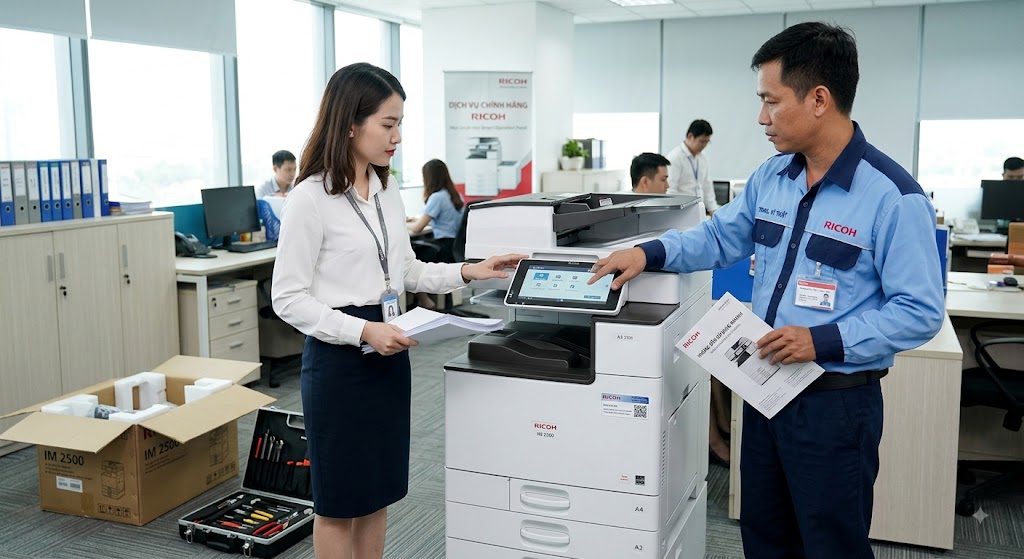
Hướng Dẫn Lắp Đặt Và Sử Dụng Máy Photocopy Ricoh IM 2500 Chi Tiết
Th8
📌 Tổng Quan Về Máy Photocopy Ricoh IM 2500
Ricoh IM 2500 là máy photocopy đa chức năng hỗ trợ copy, in và scan, phù hợp với môi trường văn phòng và doanh nghiệp có nhu cầu xử lý tài liệu thường xuyên. Theo tài liệu sản phẩm của Ricoh, IM 2500 có tốc độ in 25 trang/phút, hỗ trợ kết nối Ethernet và các phương thức in di động như AirPrint, Mopria, NFC và RICOH Smart Device Connector.
Ricoh cũng cung cấp tài liệu hướng dẫn riêng cho dòng IM 2500, bao gồm phần thiết lập, copy, scan, printer, bảo trì và xử lý sự cố.
🏢 Chuẩn Bị Trước Khi Lắp Đặt Ricoh IM 2500
Trước khi đưa máy vào hoạt động, nên chuẩn bị:
- 📍 Vị trí đặt máy bằng phẳng, chắc chắn.
- 🌬️ Khu vực thông thoáng.
- ⚡ Nguồn điện phù hợp.
- 🌐 Dây mạng nếu sử dụng in/scan qua mạng.
- 📄 Giấy đúng tiêu chuẩn.
- 🖥️ Máy tính cần kết nối với máy photocopy.
- 🔧 Kỹ thuật viên hoặc đơn vị cung cấp để thực hiện phần lắp đặt chuyên môn.
Ricoh công bố cấu hình IM 2500 có kích thước khoảng 587 × 673 × 913 mm với khay ARDF và trọng lượng khoảng 71 kg; phiên bản SPDF có trọng lượng khoảng 76,5 kg. Vì vậy, việc vận chuyển và bố trí máy nên được thực hiện cẩn thận.
🔧 Hướng Dẫn Lắp Đặt Máy Photocopy Ricoh IM 2500
1. Đưa Máy Vào Vị Trí Sử Dụng
Đặt máy tại vị trí chắc chắn, thuận tiện cho:
- Nạp giấy.
- Lấy bản in.
- Mở các cửa bảo trì.
- Kết nối dây điện và dây mạng.
- Nhân viên thao tác trên màn hình.
Không nên tự tháo các bộ phận bên trong máy nếu không có chuyên môn kỹ thuật.
2. Kết Nối Nguồn Điện
Kết nối máy với nguồn điện phù hợp theo yêu cầu của thiết bị.
Sau đó kiểm tra:
- Dây nguồn.
- Ổ cắm.
- Công tắc nguồn.
- Tình trạng hoạt động của máy.
Không nên sử dụng nguồn điện không ổn định vì có thể ảnh hưởng đến thiết bị.
3. Nạp Giấy Vào Khay
Cho giấy đúng kích thước vào khay và điều chỉnh thanh chặn giấy phù hợp.
Các loại tài liệu văn phòng phổ biến thường sử dụng A4; nếu doanh nghiệp có nhu cầu A3, cần thiết lập đúng khổ giấy trên máy.
4. Kết Nối Mạng LAN
Ricoh IM 2500 hỗ trợ Ethernet chuẩn, vì vậy có thể kết nối máy vào mạng nội bộ doanh nghiệp.
Quy trình cơ bản:
🌐 Máy photocopy → 🔌 Switch/Router → 🖥️ Máy tính
Sau khi kết nối, cần thiết lập thông số mạng phù hợp.
Tài liệu setup chính thức của Ricoh có hướng dẫn về kết nối LAN, USB, thiết lập mạng có dây/không dây và cấu hình địa chỉ IP.
📄 Hướng Dẫn Photocopy Trên Ricoh IM 2500
Để photocopy tài liệu:
Bước 1
Đặt bản gốc lên mặt kính hoặc bộ nạp tài liệu.
Bước 2
Chọn chức năng Copy trên màn hình.
Bước 3
Thiết lập các tùy chọn cần thiết:
- Số lượng bản sao.
- Khổ giấy.
- Phóng to/thu nhỏ.
- In một mặt hoặc hai mặt.
- Chế độ màu/đen trắng nếu cấu hình máy hỗ trợ.
Bước 4
Kiểm tra bản xem trước hoặc các thông số đã chọn.
Bước 5
Nhấn Start để bắt đầu sao chụp.
Ricoh IM 2500 hỗ trợ sao chụp liên tục lên đến 999 bản và độ phân giải sao chụp 600 dpi theo thông số công bố.
🖥️ Hướng Dẫn In Tài Liệu Từ Máy Tính
Để sử dụng IM 2500 làm máy in:
Máy tính → Driver Ricoh → Mạng LAN → IM 2500
Các bước cơ bản:
- Cài driver phù hợp với model.
- Kết nối máy tính và máy photocopy cùng mạng.
- Thêm máy in Ricoh vào hệ điều hành.
- Chọn Ricoh IM 2500 khi in tài liệu.
- Thiết lập khổ giấy và số lượng bản.
- Gửi lệnh in.
Ricoh có Driver Installation Guide áp dụng cho IM 2500/F và các model thuộc cùng dòng.
💾 Hướng Dẫn Scan Trên Ricoh IM 2500
Scan là chức năng hữu ích để số hóa hồ sơ văn phòng.
Quy trình cơ bản:
📄 Bản gốc → 🖨️ IM 2500 → 💾 File điện tử → 📁 Lưu trữ
Các bước:
- Đặt tài liệu vào bộ nạp hoặc mặt kính.
- Chọn Scanner.
- Chọn điểm đến theo cấu hình của doanh nghiệp.
- Chọn định dạng và thiết lập scan phù hợp.
- Kiểm tra thông tin người nhận/lưu trữ.
- Nhấn Start.
Ricoh cung cấp tài liệu hướng dẫn riêng cho chức năng Scan của dòng IM 2500, bên cạnh các tài liệu về Copy và Printer.
🌐 Thiết Lập Địa Chỉ IP Cho Ricoh IM 2500
Nếu sử dụng máy trong mạng nội bộ, cần thiết lập địa chỉ IP phù hợp.
Mô hình cơ bản:
IM 2500 → IP nội bộ → Router/Switch → Máy tính
Thông tin cần xác định gồm:
- Địa chỉ IP.
- Subnet Mask.
- Gateway.
- DNS nếu cần.
Ricoh có tài liệu setup chính thức hướng dẫn kết nối LAN và cấu hình địa chỉ IP, cũng như thiết lập mạng từ Web Image Monitor.
🔐 Thiết Lập Bảo Mật Khi Sử Dụng
Đối với doanh nghiệp xử lý hợp đồng, hồ sơ nhân sự hoặc chứng từ tài chính, nên chú ý đến quyền truy cập và quản lý dữ liệu.
Có thể áp dụng:
- 🔐 Phân quyền người dùng.
- 👤 Quản lý tài khoản.
- 📁 Kiểm soát thư mục lưu trữ.
- 💾 Sao lưu dữ liệu.
- 🌐 Quản lý thiết bị trong mạng nội bộ.
Ricoh cũng cung cấp tài liệu riêng về Security Reference cho dòng IM 2500.
🧹 Bảo Trì Ricoh IM 2500 Đúng Cách
Để máy hoạt động ổn định, doanh nghiệp nên:
- Vệ sinh mặt kính thường xuyên.
- Kiểm tra khay giấy.
- Sử dụng giấy phù hợp.
- Theo dõi vật tư tiêu hao.
- Xử lý kẹt giấy đúng hướng dẫn.
- Bảo trì định kỳ.
Ricoh có tài liệu riêng về Maintenance và Troubleshooting cho dòng IM 2500, giúp người dùng tham khảo khi cần bảo dưỡng hoặc xử lý sự cố.
⚠️ Những Sai Lầm Cần Tránh Khi Sử Dụng Ricoh IM 2500
❌ Đặt máy ở vị trí không phù hợp
Không gian chật hoặc khó thao tác có thể gây bất tiện khi sử dụng và bảo trì.
❌ Dùng giấy không phù hợp
Giấy không đúng tiêu chuẩn có thể làm tăng nguy cơ kẹt giấy hoặc ảnh hưởng chất lượng bản in.
❌ Tự ý tháo máy
Các bộ phận bên trong nên được xử lý bởi kỹ thuật viên có chuyên môn.
❌ Không bảo trì định kỳ
Máy sử dụng thường xuyên cần được kiểm tra và bảo dưỡng theo kế hoạch.
❌ Cài sai driver hoặc cấu hình mạng
Có thể khiến máy tính không gửi được lệnh in hoặc không sử dụng được các chức năng mạng.
💡 Kinh Nghiệm Sử Dụng Ricoh IM 2500 Hiệu Quả
Doanh nghiệp nên:
- 📊 Theo dõi khối lượng in hàng tháng.
- 📄 Sử dụng giấy phù hợp.
- 💾 Số hóa những hồ sơ cần lưu trữ lâu dài.
- 🌐 Kết nối máy qua mạng nội bộ.
- 🔐 Phân quyền khi cần thiết.
- 🔧 Bảo trì định kỳ.
- 👥 Hướng dẫn nhân viên sử dụng đúng quy trình.
Những thói quen này giúp giảm lỗi vận hành và nâng cao hiệu quả khai thác thiết bị.
❓ FAQ – Câu Hỏi Thường Gặp
❓ Ricoh IM 2500 dùng để làm gì?
Đây là máy đa chức năng hỗ trợ copy, in và scan, phù hợp với môi trường văn phòng.
❓ Ricoh IM 2500 có kết nối mạng không?
Có. Thông số Ricoh công bố Ethernet là kết nối mạng tiêu chuẩn của máy.
❓ Có thể cài Ricoh IM 2500 cho nhiều máy tính không?
Có thể triển khai qua mạng nội bộ khi thiết lập mạng và driver phù hợp.
❓ Ricoh IM 2500 có scan tài liệu không?
Có, dòng máy hỗ trợ chức năng Scan và Ricoh cung cấp tài liệu hướng dẫn riêng cho chức năng này.
❓ Có nên tự lắp đặt Ricoh IM 2500 không?
Đối với việc vận chuyển, cân chỉnh, kết nối và cấu hình ban đầu, nên để kỹ thuật viên có chuyên môn thực hiện để hạn chế rủi ro cho thiết bị.
🎯 Kết Luận
Máy photocopy Ricoh IM 2500 là thiết bị đa chức năng phù hợp cho doanh nghiệp cần xử lý in, copy và scan tài liệu thường xuyên. Việc lắp đặt đúng vị trí, cấu hình mạng phù hợp và sử dụng đúng quy trình sẽ giúp thiết bị hoạt động ổn định và thuận tiện hơn.
Nếu doanh nghiệp cần triển khai Ricoh IM 2500, nên tham khảo tài liệu chính thức của Ricoh và sử dụng dịch vụ kỹ thuật có chuyên môn trong quá trình lắp đặt, cấu hình và bảo trì.
📞 Liên Hệ Tư Vấn
Nếu bạn đang tìm máy photocopy Ricoh IM 2500 hoặc cần hỗ trợ lắp đặt, cấu hình và hướng dẫn sử dụng, Tân Đại Thành có thể tư vấn theo nhu cầu thực tế.
🌐 Website ưu tiên: https://canontandaithanh.com.vn
🌐 Website Ricoh: https://ricohtandaithanh.vn
🌐 Website tham khảo: https://photocopyworld.com.vn
📍 Địa chỉ: 1352/6 Đường 3 Tháng 2, Phường 2, Quận 11, TP. Hồ Chí Minh
📞 Hotline: 0903 915 926


