
Tin tức
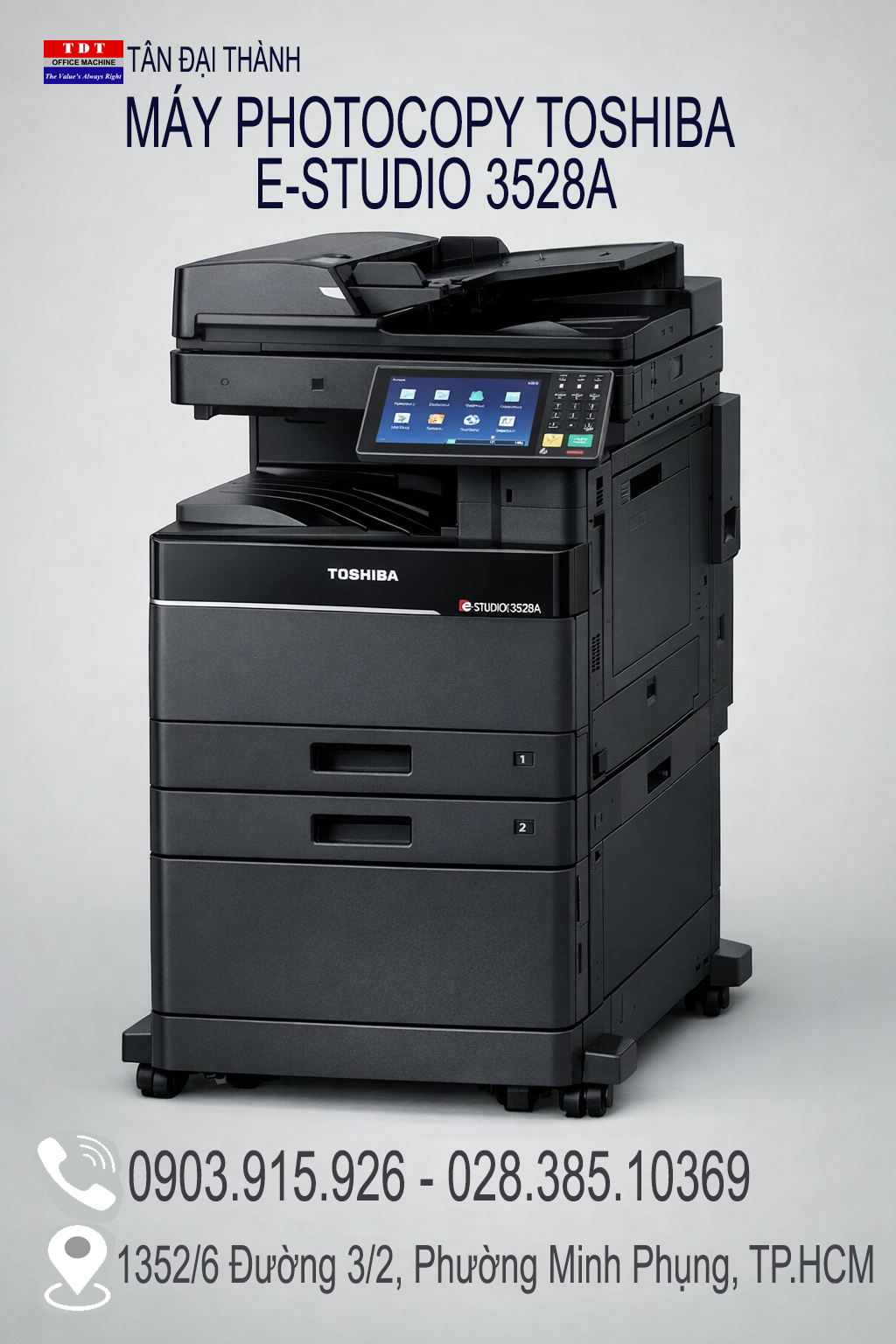
Hướng Dẫn Sử Dụng Máy Photocopy Toshiba e-Studio 3528A A–Z
Th4
Máy photocopy Toshiba e-Studio 3528A là thiết bị đa chức năng hiện đại, dễ sử dụng nhưng nhiều người mới đầu vẫn cảm thấy bối rối khi thao tác lần đầu. Dưới đây là hướng dẫn chi tiết từng bước từ việc chuẩn bị đến sử dụng các tính năng nâng cao, giúp bạn vận hành máy photocopy Toshiba này một cách hiệu quả nhất, do công ty Tân Đại Thành tổng hợp từ tài liệu chính hãng.
1. Chuẩn Bị Trước Khi Sử Dụng
1.1 Kiểm Tra Trạng Thái Máy
Trước khi khởi động, hãy thực hiện các bước kiểm tra cơ bản:
- Kiểm tra mực và trống: Đảm bảo hộp mực và bộ trống được lắp đặt đúng vị trí và chưa hết vật tư. Sử dụng vật tư chính hãng Toshiba để đảm bảo chất lượng in và kéo dài tuổi thọ máy.
- Nạp giấy vào khay: Mở khay giấy, sắp xếp giấy theo hướng dẫn in, đảm bảo giấy không bị lệch hay kẹt. Khay giấy tiêu chuẩn có thể chứa 550 tờ, bạn có thể nâng cấp thêm khay để tăng dung lượng lên tới 5.200 tờ.
- Kiểm tra kết nối: Đảm bảo máy đã được kết nối với nguồn điện và mạng LAN nếu bạn cần in qua mạng hoặc kết nối từ xa.
1.2 Khởi Động Máy
Nhấn nút nguồn ở phía sau máy, chờ khoảng 20 giây cho máy khởi động hoàn tất. Màn hình cảm ứng sẽ hiển thị giao diện chính sau khi hệ thống khởi xong.
2. Thao Tác Sao Chụp (Copy) Cơ Bản
Đây là chức năng phổ biến nhất của máy photocopy Toshiba e-Studio 3528A:
- Đặt tài liệu cần sao chép lên mặt kính máy (với tài liệu đơn lẻ) hoặc vào bộ nạp tự động RADF (để sao chép nhiều tài liệu dày lên 100 tờ). Đảm bảo mặt cần sao chép hướng xuống.
- Trên màn hình cảm ứng, nhấn biểu tượng Copy để vào chế độ sao chép.
- Chọn số bản sao cần in qua bàn phím hoặc nút điều khiển trên màn hình.
- Cài đặt các tùy chọn cần thiết:
- Chọn chế độ in 1 mặt hay 2 mặt (duplex) để tiết kiệm giấy.
- Điều chỉnh độ phóng to/thu nhỏ từ 25% đến 400% theo nhu cầu.
- Chọn chế độ văn bản, ảnh hay văn bản kèm ảnh để tối ưu chất lượng sao chép.
- Nhấn nút Start để bắt đầu quá trình sao chép. Chờ máy hoàn tất và thu thập các bản sao ở khay ra.
3. Thao Tác In Ấn Từ Máy Tính
3.1 Cài Đặt Driver Máy In
Để kết nối máy với máy tính:
- Truy cập trang hỗ trợ chính hãng Toshiba, tải driver phù hợp với model máy photocopy Toshiba e-Studio 3528A và hệ điều hành của bạn (Windows, macOS, Linux).
- Cài đặt driver theo hướng dẫn trên màn hình, khởi động lại máy tính sau khi cài đặt xong.
- Kết nối máy với máy tính qua cổng USB hoặc mạng LAN.
3.2 Thực Hiện Lệnh In
- Mở tài liệu cần in trên phần mềm phù hợp (Word, Excel, Photoshop…).
- Chọn File > In hoặc nhấn tổ hợp phím
Ctrl + P. - Chọn Toshiba e-Studio 3528A trong danh sách thiết bị in.
- Cài đặt các tùy chọn: số bản, khổ giấy, chế độ in màu/đen trắng, in 2 mặt.
- Nhấn In để bắt đầu quá trình in.
4. Thao Tác Quét Tài Liệu
Máy photocopy Toshiba e-Studio 3528A hỗ trợ scan màu chất lượng cao:
- Đặt tài liệu lên mặt kính hoặc vào bộ nạp tự động.
- Trên màn hình chính, nhấn biểu tượng Scan.
- Chọn phương thức lưu file: lưu vào USB, gửi qua email, lưu vào thư mục mạng hoặc lưu trên ổ cứng máy.
- Chọn định dạng file đầu ra: PDF, JPEG, TIFF hay định dạng khác theo nhu cầu.
- Nhấn Start để bắt đầu quét. Sau khi hoàn tất, bạn có thể truy cập file đã lưu tại địa chỉ đã chọn.
5. Tối Ưu Hóa Hiệu Suất Và Bảo Trì Định Kỳ
5.1 Các Mẹo Sử Dụng Hiệu Quả
- Sử dụng giấy đúng định lượng (52-256 g/m²) để tránh tình trạng kẹt giấy.
- Đặt máy tại nơi thoáng mát, tránh ánh nắng trực tiếp và nơi ẩm ướt để bảo vệ linh kiện điện tử.
- Tắt chế độ tiết kiệm năng lượng chỉ khi cần sử dụng liên tục, để máy nguội hoàn toàn trước khi tắt nguồn.
5.2 Bảo Trì Định Kỳ
- Vệ sinh bộ nạp giấy, trục kéo giấy mỗi tháng để tránh bụi bẩn gây kẹt giấy.
- Thay hộp mực và bộ trống theo thời gian sử dụng theo hướng dẫn nhà sản xuất.
- Cập nhật firmware máy định kỳ để khắc phục lỗi và nâng cấp tính năng mới.
6. Khắc Phục Lỗi Thường Gặp
Nếu gặp sự cố với máy photocopy Toshiba e-Studio 3528A, bạn có thể tham khảo các cách khắc phục cơ bản:
- Kẹt giấy: Tắt nguồn máy, mở các khoang chứa giấy và gỡ giấy bị kẹt từ từ, tránh rách giấy để lại trong máy.
- Mất mực in: Kiểm tra hộp mực, thay thế hộp mực mới chính hãng Toshiba.
- Chậm in: Xóa bộ đệm in trên máy, cập nhật driver mới nhất hoặc kiểm tra kết nối mạng.
Liên Hệ Tân Đại Thành Để Nhận Hỗ Trợ Chuyên Nghiệp
Với hướng dẫn chi tiết trên, bạn có thể vận hành máy photocopy Toshiba e-Studio 3528A một cách tự tin và hiệu quả. Nếu bạn cần tư vấn thêm về cách sử dụng, bảo trì hay muốn mua dòng máy photocopy Toshiba khác, hãy liên hệ ngay với công ty Tân Đại Thành để nhận được hỗ trợ nhanh chóng và chuyên nghiệp.
Thông Tin Liên Hệ Công ty Tân Đại Thành
Địa chỉ: 1352/6 Đường 3 Tháng 2, Phường 2, Quận 11, TP.HCM
Hotline: 0903.915.925 – 0903.915.926 – 02838510369
Website: https://canontandaithanh.com.vn
👉 Link sản phẩm Máy Photocopy Toshiba e-Studio 3528A: https://canontandaithanh.com.vn/san-pham/may-photocopy-toshiba-e-studio-3528a/


